
Outlook(classic)のメールをバックアップする2つの方法(POP3とエクスポート)
 tiura
tiuraお名前COMのレンタルサーバーのメールをOutlook(classic)でバックアップする方法をくわしく解説します。
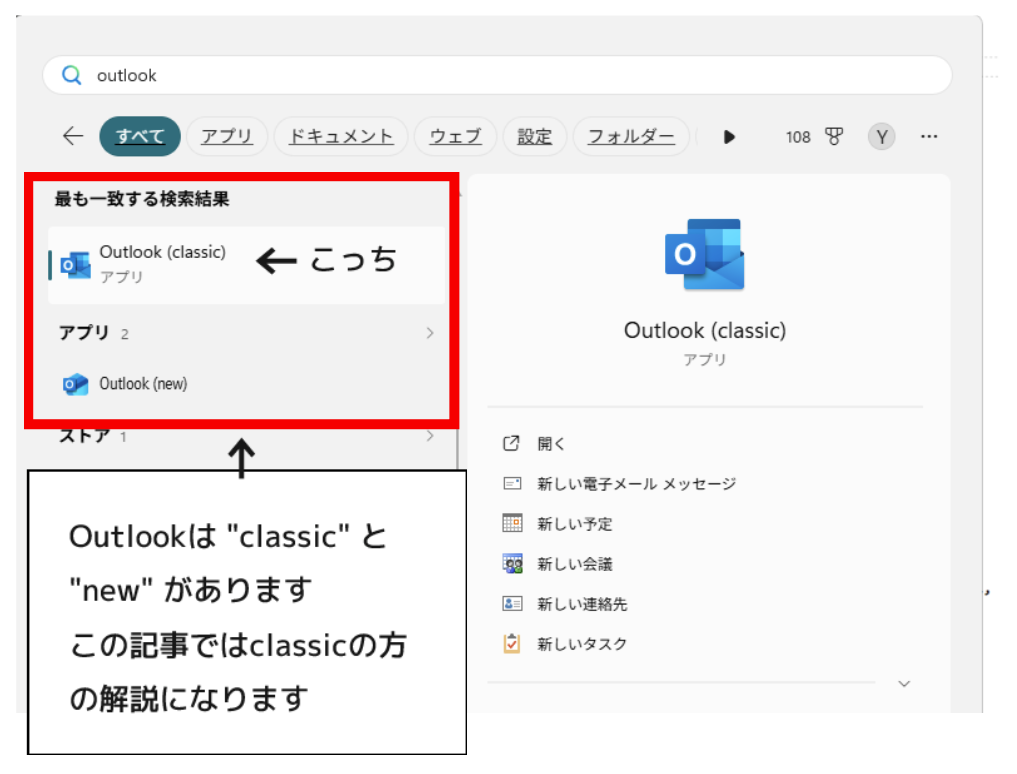
この記事の対象者 👉️ Outlook(classic)をお使いの方
この記事は、Outlook(classic)をお使いの方が対象です。Outlook(new)およびWindowsメールの方は対象外ですのでご了承ください。
バックアップ2つの方法
Outlook(classic)のメールのバックアップには2つの方法があります。
- その1.POP3で全メールをダウンロードする方法
- その2.エクスポート機能を使う方法
一つはPOP3で全メールをダウンロードする方法、もう一つはOutlookのエクスポート機能を使う方法です。どちらの方法でも構いませんが、バックアップしたメールをしばらく見る可能性がある時は前者がおすすめです。
それぞれ、くわしく解説していきます。
その1.POP3で全メールをダウンロードする方法
メールの受信方法にはPOP3とIMAPがありますが、POP3はメールをパソコンやスマホにすべてダウンロードする方式のため、メールのバックアップとしても使えます。
一方、IMAPは、サーバー、パソコン、スマホなどさまざまなところでメールを受信していた場合、どこか一箇所でメールを削除すると、すべての場所のメールが削除されるという「同期」というしくみを持っています。これは大変便利なのですが、あやまってメールを消すと全デバイスでメールが消失してしまうというトラブルにもつながるので、同期のしくみを理解しておくことが大切です。
以下、POP3で全メールをダウンロードする方法を解説します。
ステップ1.Outlookに受信ボックスを追加
Outlook(classic)は一つのアカウントで複数の受信ボックスをつくることができます。今回はバックアップ用の受信ボックスを追加します。
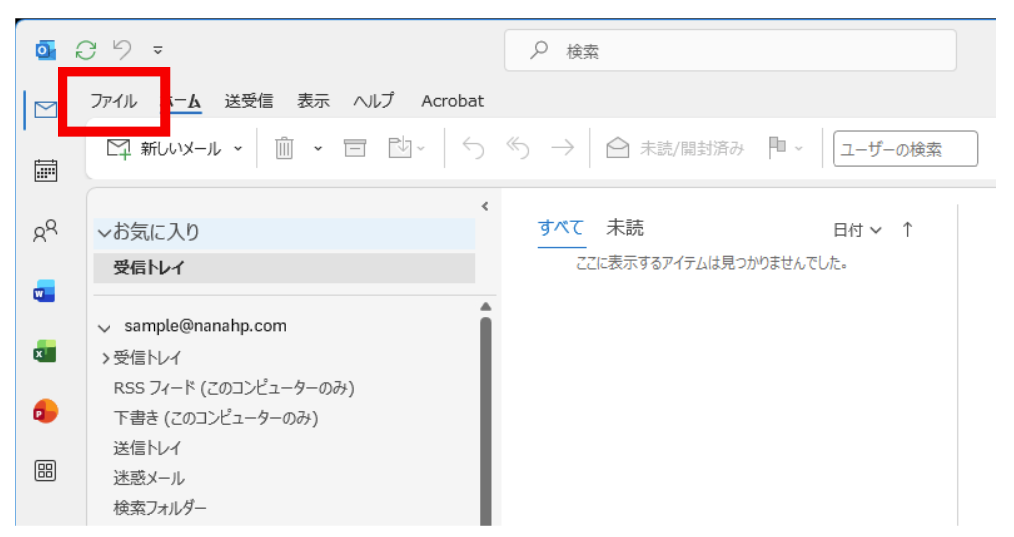
Outlookを起動し「ファイル」をクリックします。
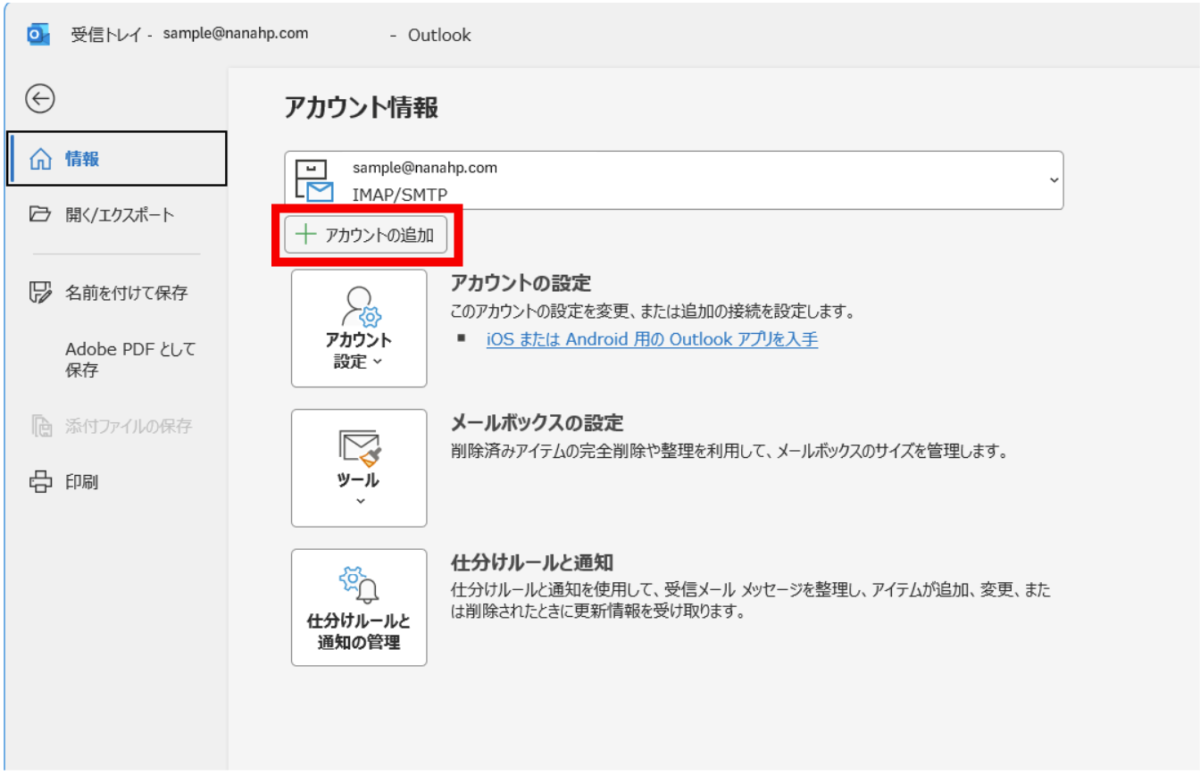
「アカウントの追加」をクリックします。
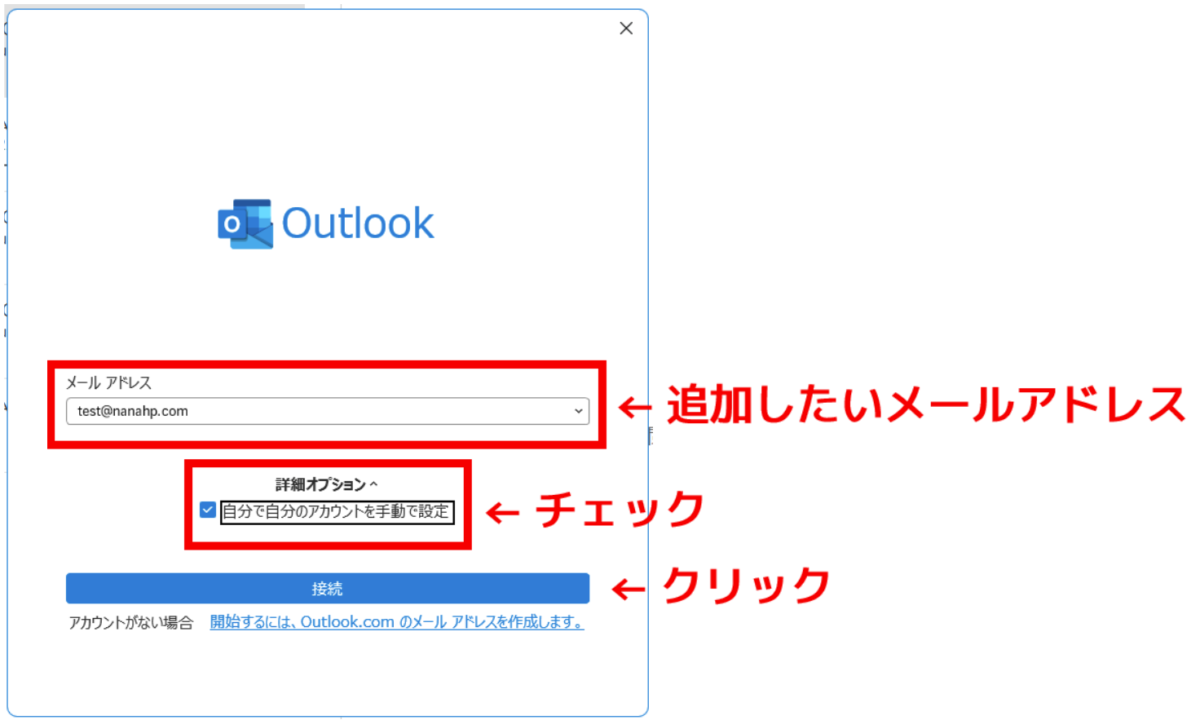
「メールアドレス」→ 追加したいメールアドレス
「自分で自分のアカウントを手動で設定」→ チェック
このように入力し接続をクリックします。
今回は「test@nanahp.com」というメールアドレスの受信ボックスを追加したいと思います。
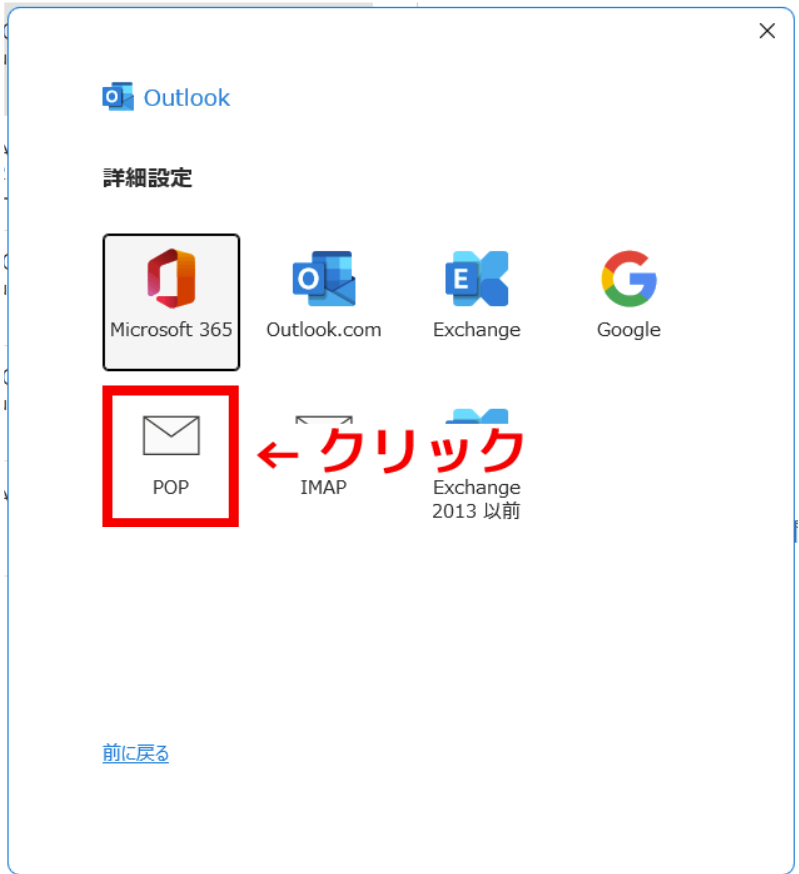
「POP」をクリックします。
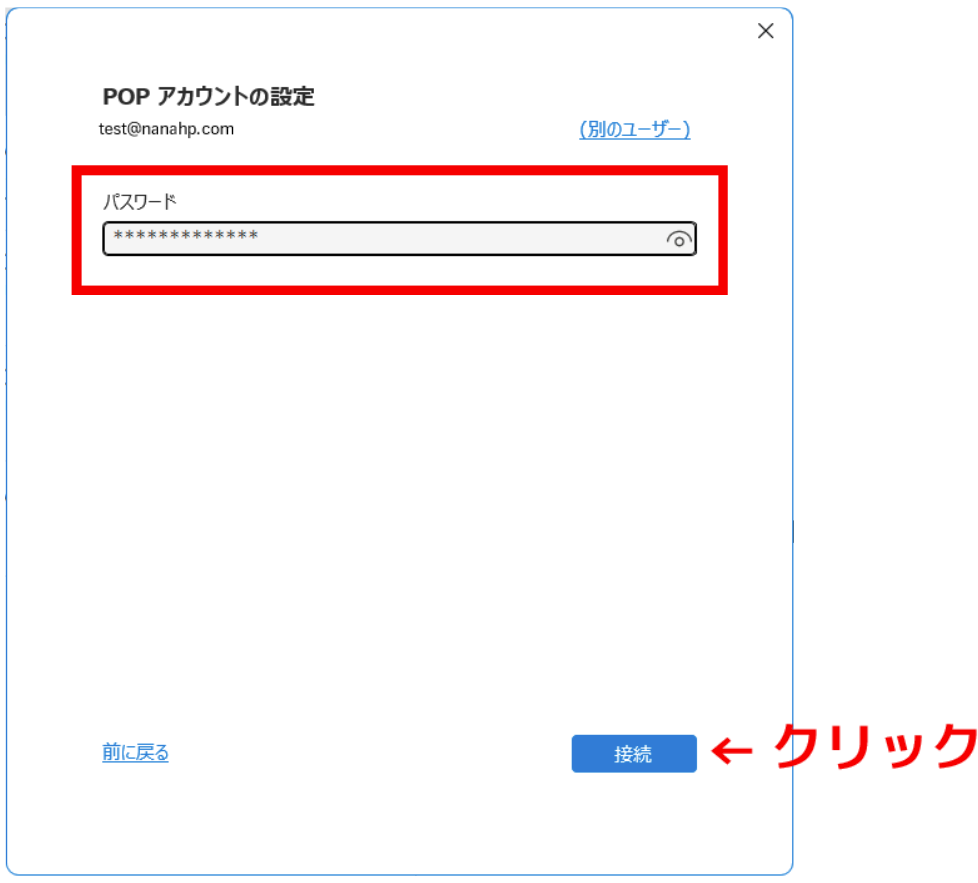
「パスワード」を入力して「接続」をクリックします。
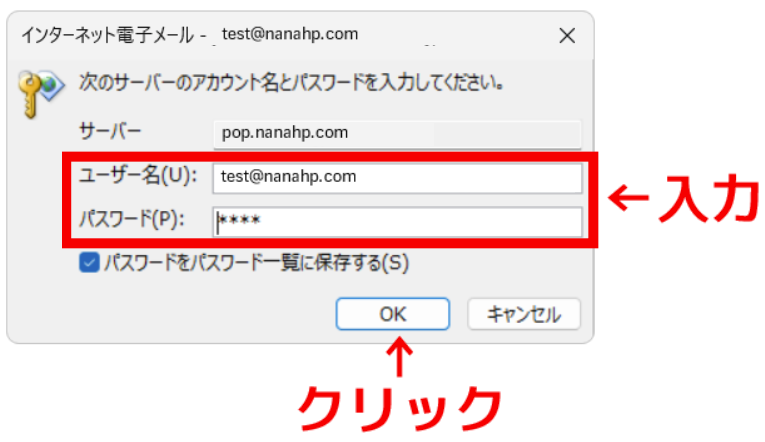
接続先がみつからない場合はこちらの画面が表示される場合があります。ユーザー名(メールアドレスのことが多い)とパスワードを入力して「OK」をクリックします。
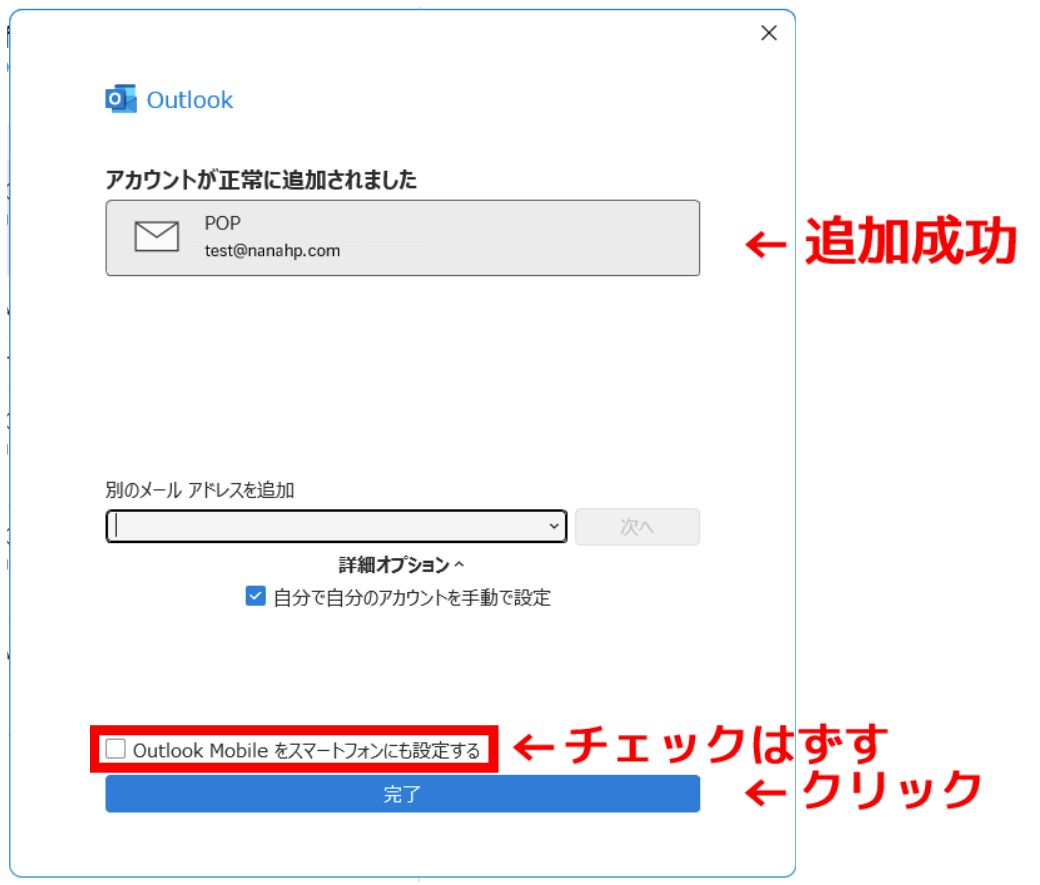
接続に成功したらこちらの画面が表示されます。「Outlook Moblileをスマートフォンにも設定する」はチェックをはずして完了をクリックします。
この画面ではなく、接続エラーが表示された場合は、以下の「👉️接続に失敗した場合はこちら」におすすみください。
👉️接続に失敗した場合はこちら
上記の方法で接続に失敗した場合は、以下の手順でサーバーの設定を行ってください。
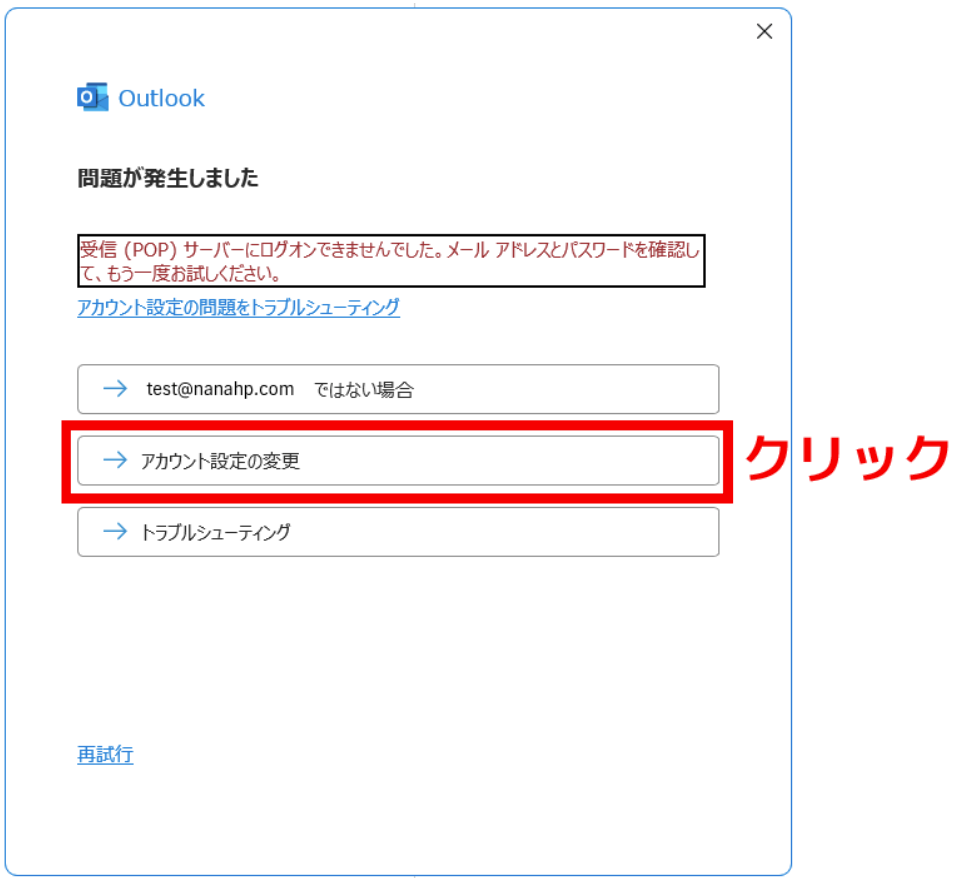
接続失敗の画面で「アカウント設定の変更」をクリックします
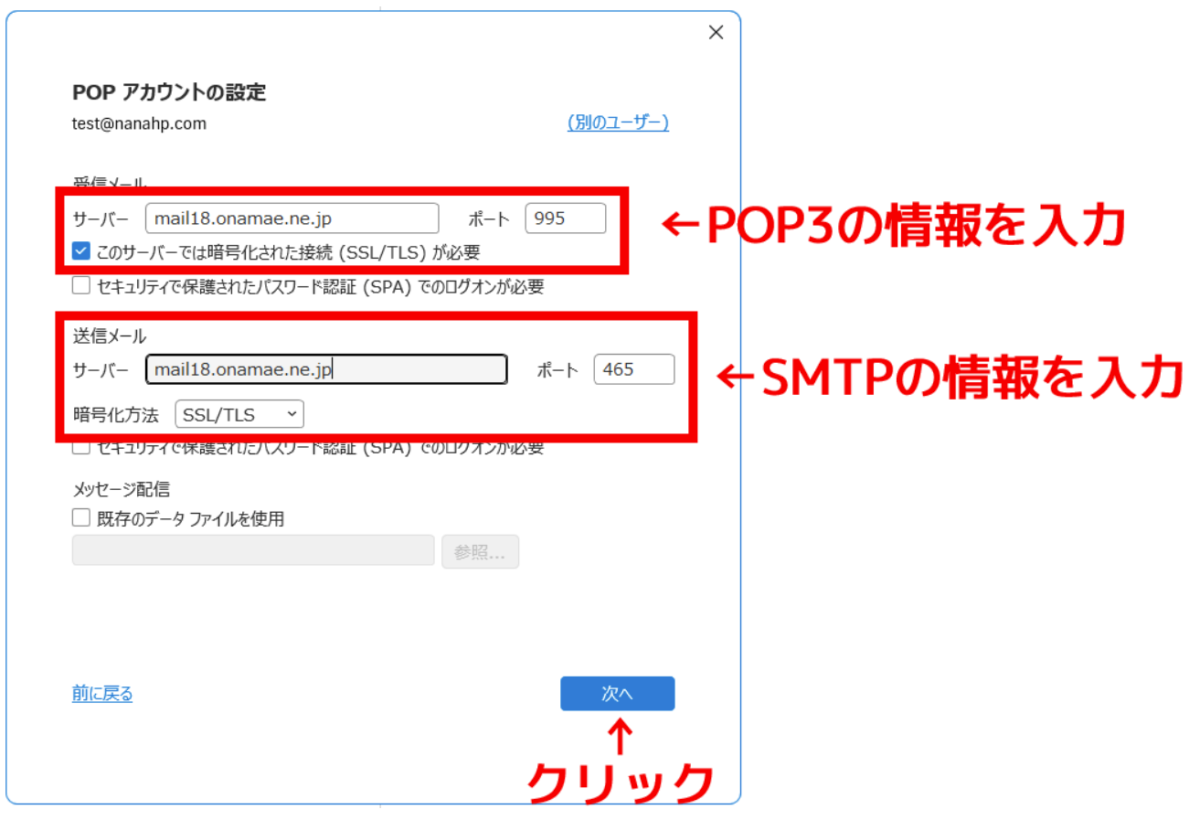
メールの受信サーバー(POP3)と送信サーバー(SMTP)を入力し次へをクリックします。サーバー情報はサーバーのメール設定をご確認ください。
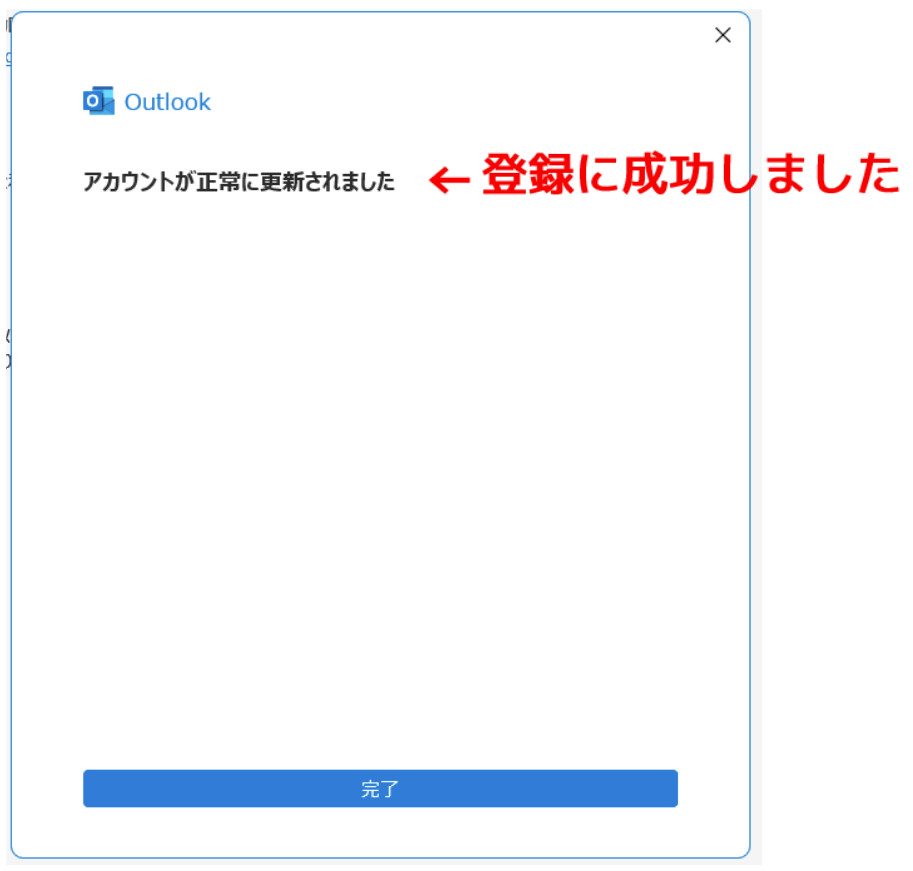
接続に成功したらこの画面が表示されます。
注意!!
まだ、メールの送受信ボタンはまだ押さないでください!!
「メール受信後にサーバーからメールを削除する」設定になっていると、メールの送受信ボタンを押すとサーバーからメールが消えてしまいます。スマホなどでIMAPで受信していた場合そちらのメールが自動的に消えてしまう可能性があります
ステップ2.メールサーバーにメールを残すOutlookの設定
ステップ1のメールアカウントを作っただけでは、メールサーバーのメールは自動的に削除される設定になっています。これを削除されないようにする設定を行います。
ファイルをクリックします。
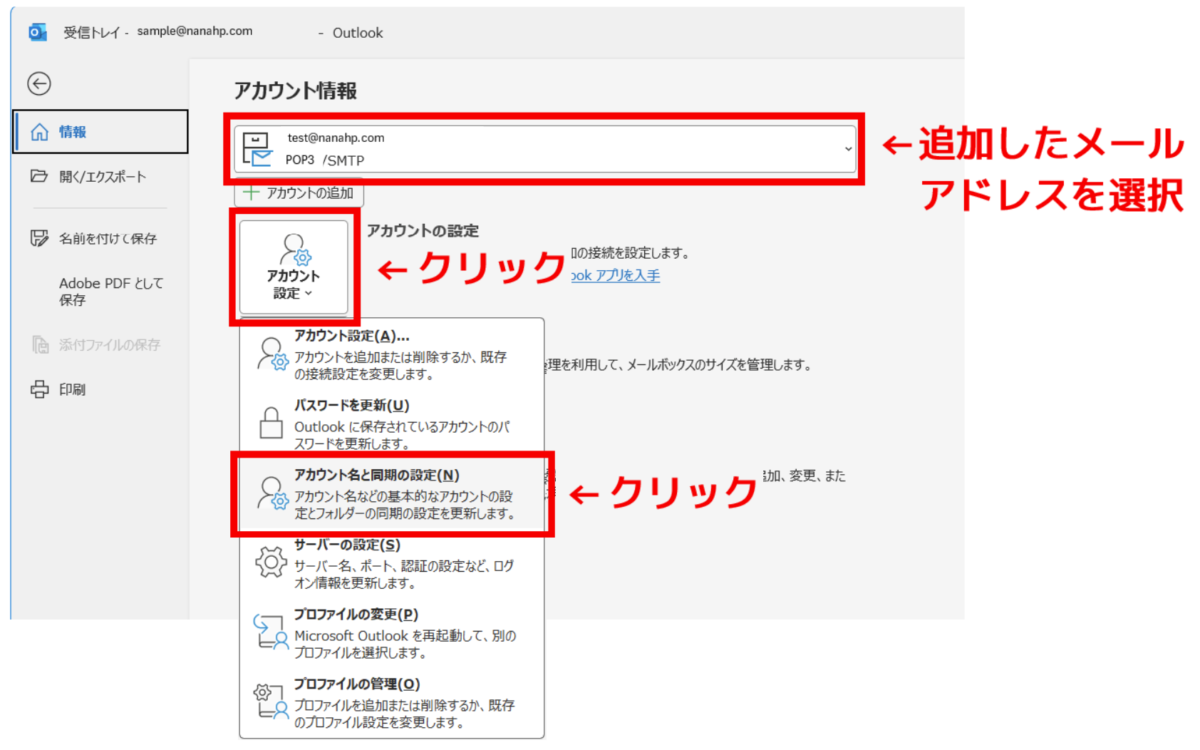
先ほど追加したメールアドレスを選択し、「アカウント設定」ー「アカウント名と同期の設定」をクリックします。
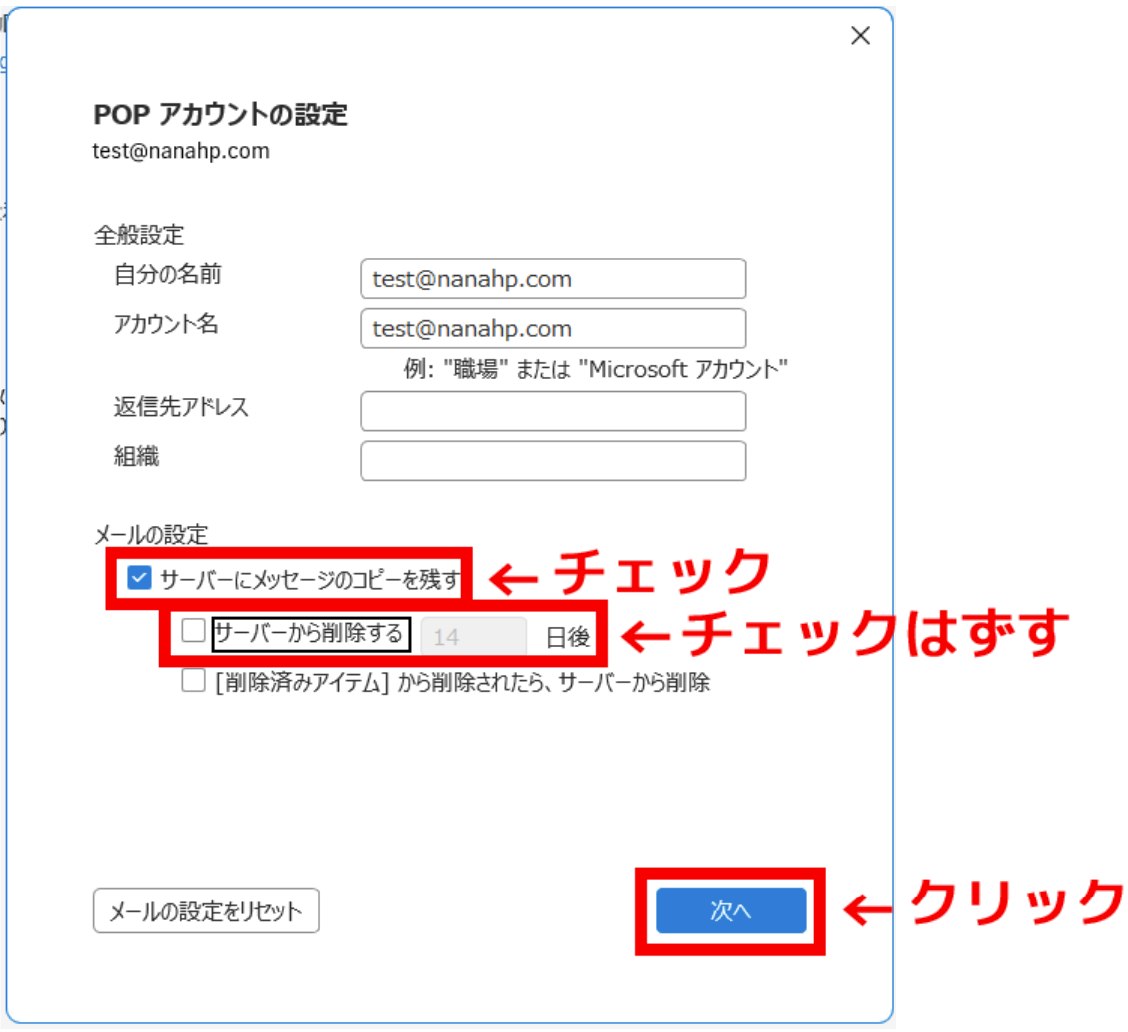
- サーバーにメッセージのコピーを残す・・・チェックする
- サーバーから削除する・・・チェックをはずす(重要!!)
POPアカウントの設定が表示されるので、このように設定します。
「サーバーから削除する」のチェックを外しておくことがポイントです。
登録に成功したら設定は完了です。
ステップ3.メールの受信
設定が完了したら、いつもメールを受信するように「すべてのフォルダーを送受信」または「F9」を押すだけです。
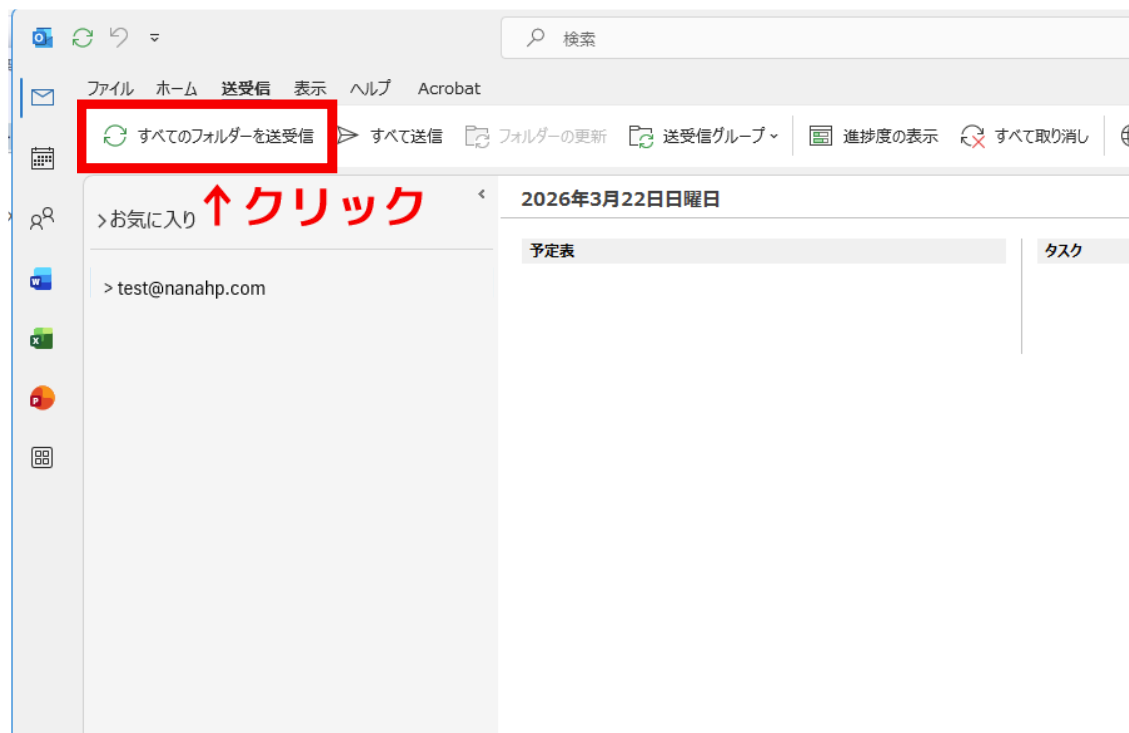
大量にメールがある場合はしばらくかかるので終わるまで待ちましょう。以上がPOP3によるメールのバックアップ方法になります。
その2.エクスポート機能を使う方法
2つ目は、Outlookの受信ボックスファイルの「.pst」をエクスポートする方法です。
ファイルをクリックします。
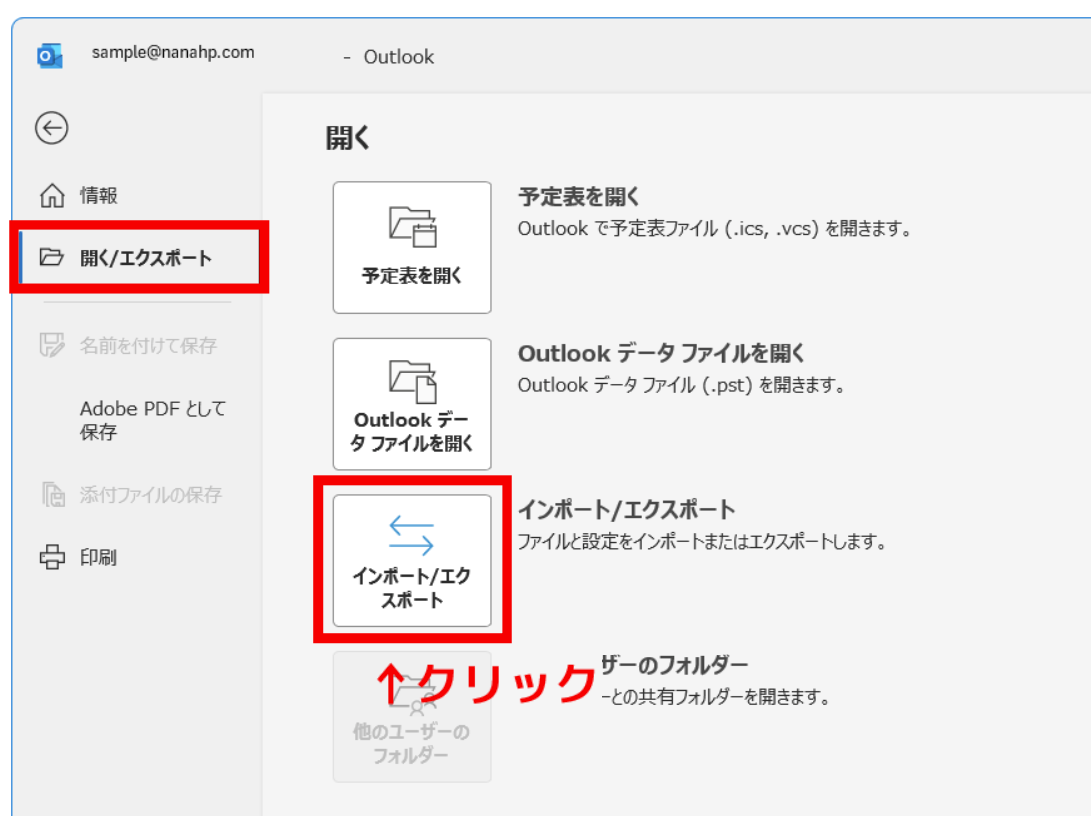
「開く/エクスポート」ー「インポート/エクスポート」をクリックします。
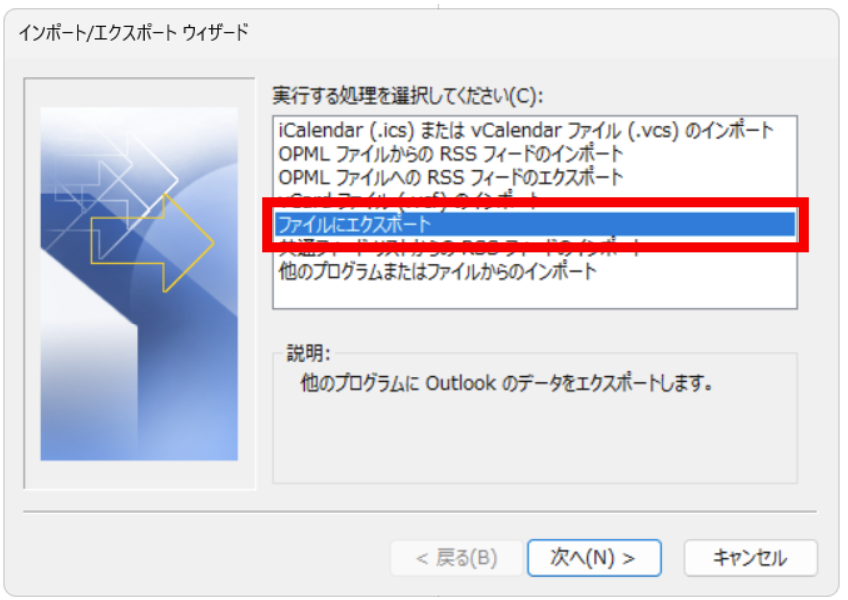
「ファイルにエクスポート」を選択して「次へ」をクリックします。

「Outlookデータファイル(.pst)」を選択して「次へ」をクリックします。
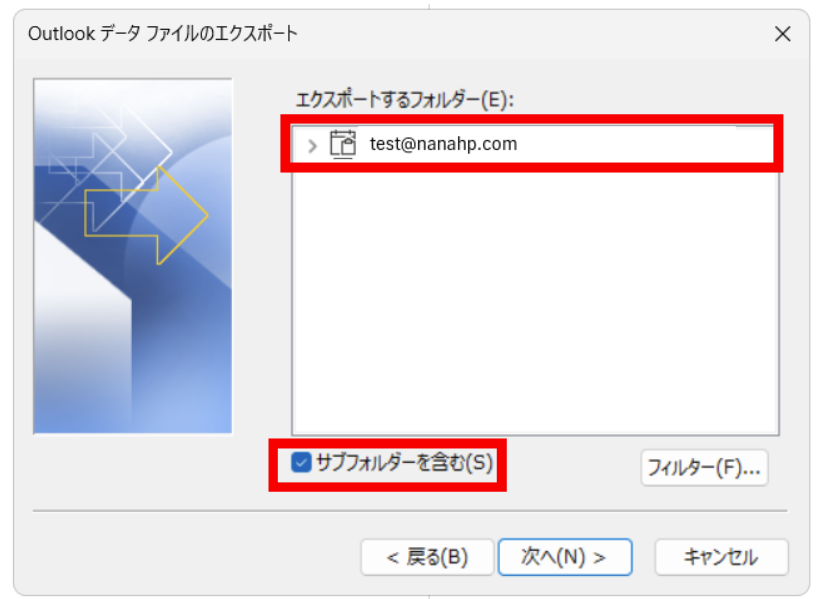
対象のメールアドレスを選択し、「サブフォルダーを含む」をチェックして「次へ」をクリックします。
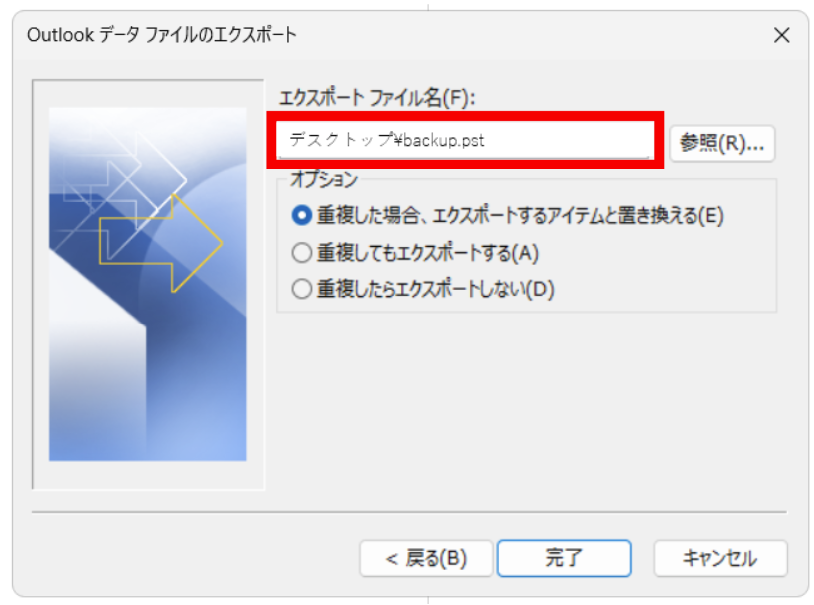
バックアップファイルを保存するフォルダを選択します。ここでは、デスクトップに「backup,pst」というファイルを保存しています。
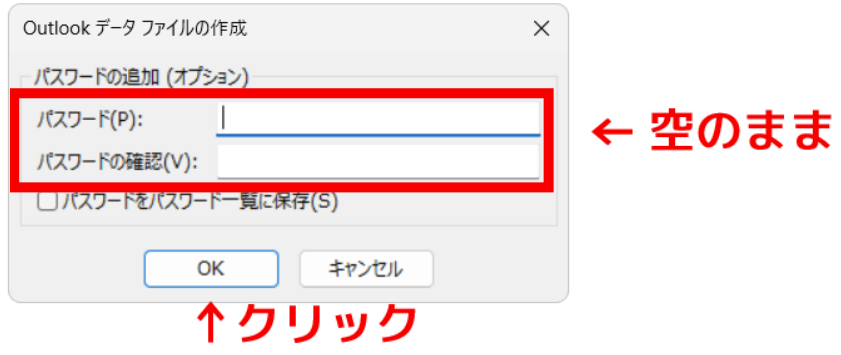
「パスワード」が求められますが空のまま「OK」をクリックします。これはインポートする時などに使用するものですが、忘れると一生復元できなくなるので自信がない場合は空がおすすめです。
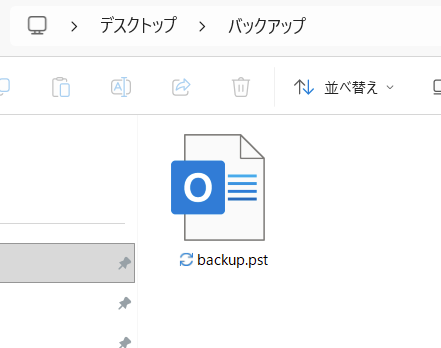
保存先にファイルが作られていたら成功です。
おまけ:Outlookは今後どうなる?
現在、Windows11には、「メール」「Outlook(classic)」「Outlook(new)」の3つが混在しているカオスな状態となっています。今後の見通しとしては、2029年に「Outlook(classic)」のサポートが終了するということなので、そのあたりを目処に「Outlook(new)」に一本化されていく流れのようです。しかし、Outlook(new)はOndDriveが前提。重い添付ファイルをやりとりするとすぐに容量がいっぱいになってしまうかもしれません。参考までに今後のメーラーのおすすめ度をまとめてみました。(情報提供 by Gemini)
| 順位 | ソフト名 | 採点 | 特徴・コスト | 将来性と実務上の評価 |
| 🏅1位 | Thunderbird | 98点 | 完全無料・無制限。 クラウドを経由せず、サーバーと直接通信。 | ◎ 課金の心配も、MSの5GB制限も一切なし。メールサーバーの容量を100%解放できます。 |
| 🥈2位 | eM Client | 90点 | モダン・高機能。 無料版(2アカウントまで)があり、動作も非常に軽快。 | ◎【優秀】 MSの仕様変更に左右されず、将来にわたって安定して使い続けられます。 |
| 🥉3位 | 秀丸メール | 85点 | 軽量・爆速。 30年以上の実績。テキスト主体でトラブルが皆無。 | ◯【鉄板】 「枯れた技術」の安心感。10年後も今と同じように確実に動いています。 |
| 4位 | Outlook (new) | 40点 | 要課金(実質)。 MS 365サブスクを払えば、5GBの壁を突破可能。 | △【条件付】 無課金では5GBで停止。 お金を払ってでもMSのAI機能等を使いたい人向け |
| 5位 | Outlook Classic | 10点 | 【2029年終了】 現在は使えますが、サポート終了が確定済み。 | ×【終了予定】 将来的に使えなくなります。今から設定がおすすめ |
| 6位 | Windows メール | 5点 | 【2024年終了】 サポート終了 | ×【終了】new Outlookへ移行の流れ |