「_A」の直し方を一発で再現&解消!Google IME 日本語入力変換モード完全マスター
 tiura
tiura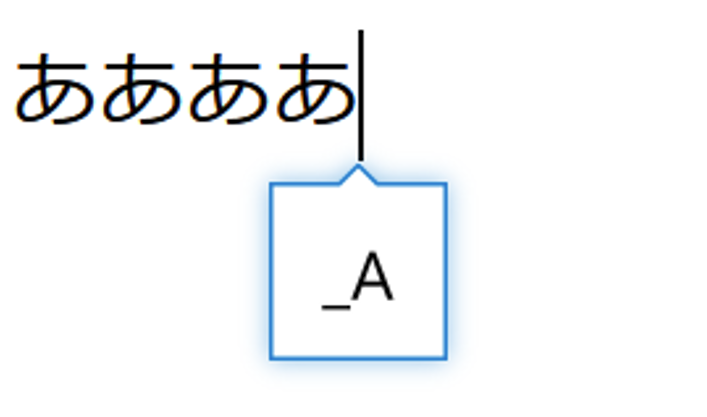
気がついたら入力モードが「_A」になっていて、「半角/全角」キーをいくら押しても日本語の全角モードに戻らずにいらいら!そんなご経験をした方も多いはず。今回はその原因と再現方法、仕組みを明らかにして、このイライラから永遠に卒業してもらいたいと思います。それでは、まずはこの「_A」は何物なのか?そこから真相を究明していきましょう!
※この記事ではGoogle日本語入力がインストールされた、JIS配列キーボードのWindowsノートPCを前提にしています。
解決方法は一発!「カタカナ ひらがな」キーを押すだけ!
解決方法は簡単です。「カタカナ ひらがな」キーを1回押すだけ。
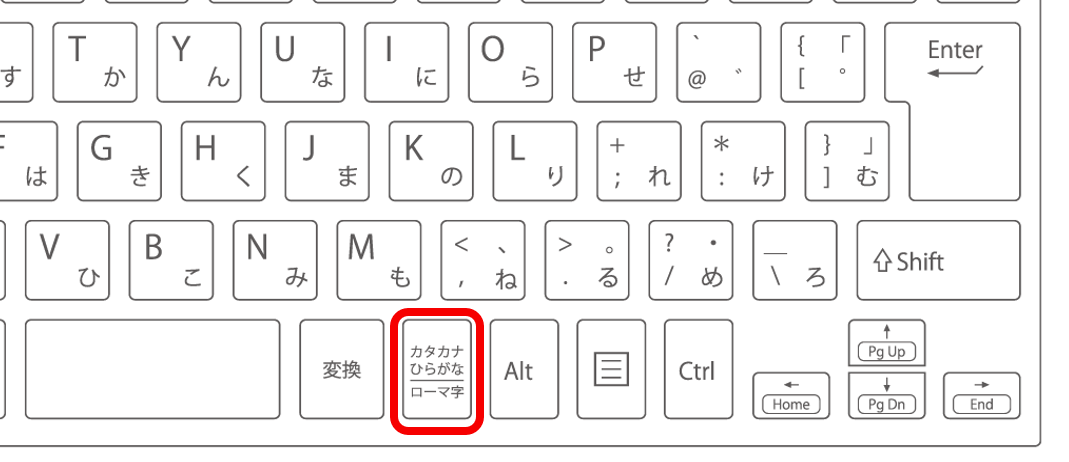
これだけで一瞬で通常の「ひらがなモード(あ)」に元通りになります。
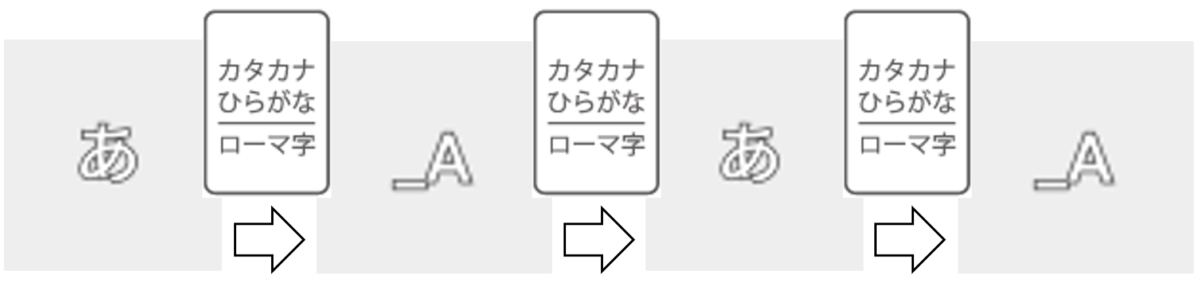
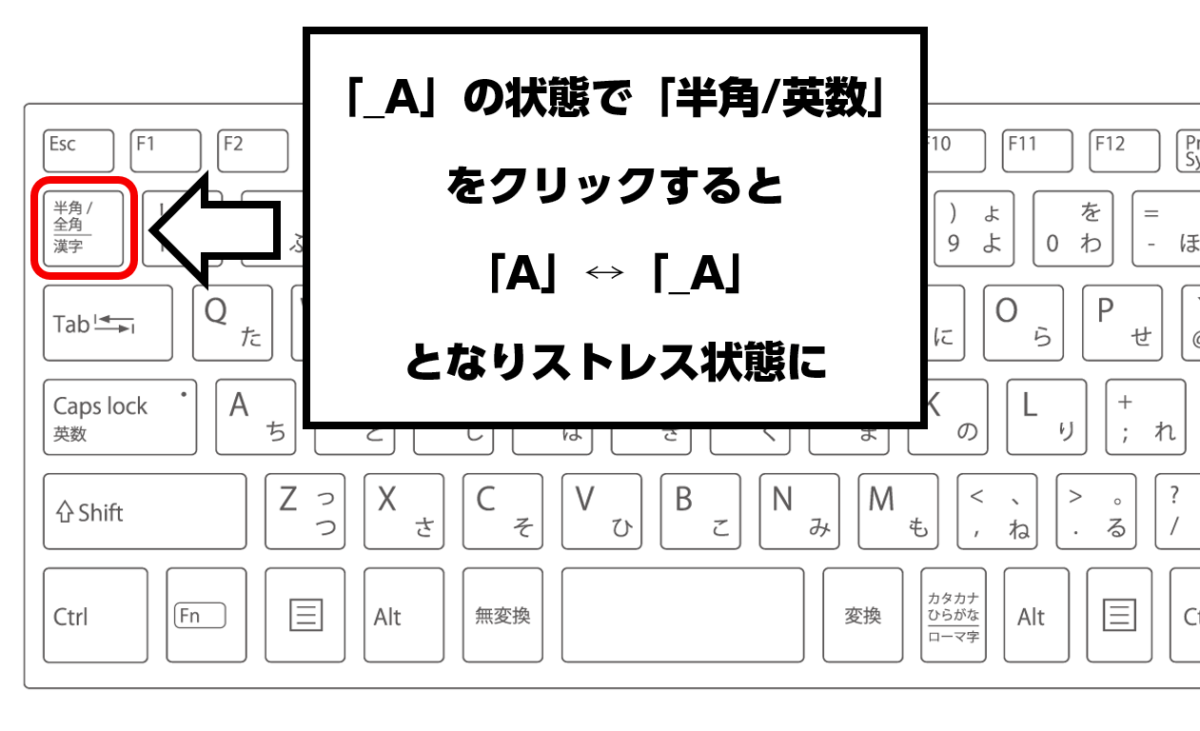
このとき、「_A」の状態で、「半角/全角」キーを押すと、「_A」→「A」を行ったり来たりするので、いつまでも「あ」に戻れずストレスになるので注意が必要です。
「_A」をショートカットキーで再現する方法
ただ、どうやっても再現できないし、調べても出てこないし、といつももやもやして終わっているという方も多いはず。これ実はワンキーで再現できます。犯人は「Caps Lock」キー。
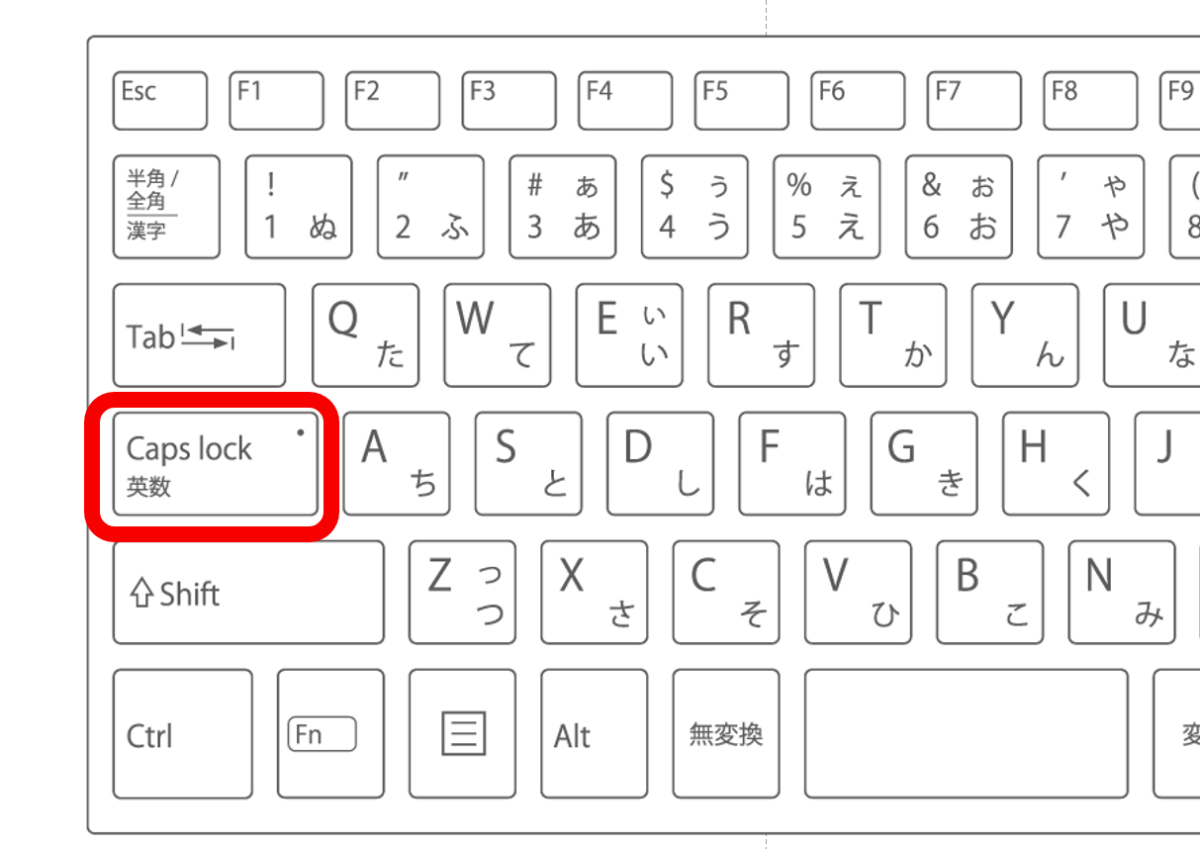
キーボードの左側にある「Caps Lock」キーをよく見てください。
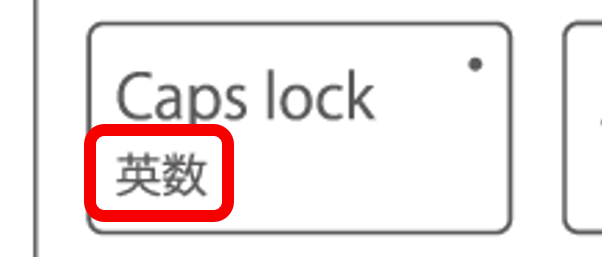
左下に「英数」という文字がひっそりと書かれていませんか?そうなんです、日本語配列キーボードにおいて、このキーには「英数キー」としての機能も割り当てられています。
試しに通常の日本語入力の状態(「あ」の状態)で、「Caps Lock」を押してみてください。問題の「_A」モードになったはずです。
Google日本語入力の標準設定では、「Caps Lock」キーの仕様は以下のとおりです。
- Caps Lock 単押し → 「ひらがな(あ)」と「半角英数(_A)」の切り替え
- Caps Lock + Shift → Caps Lock(大文字固定入力)のON/OFF
つまり、タイピング中に無意識にこのキーを単押ししてしまうことこそが、いつの間にか「_A」に切り替わっていた原因だったというわけです。
これはキーボードのバグではなく、国内向けノートPC(Lenovo、Dell、富士通、NEC、Panasonicなど)の日本語(JIS)配列で広く採用されている一般的な仕様です。
そもそも「_A」って何?
この「_A」の正体は「IMEがオンの状態の半角英数入力モード」です。実は、半角のアルファベットを入力するモードには以下の2種類があります。
2種類のアルファベットを入力するモード
| モード | 表示 | 確定操作 |
|---|---|---|
| 直接入力 | A(IMEオフ) | 即確定 |
| 半角英数 | _A(IMEオン) | 未確定入力→Enterで確定 |
左上の「半角/全角」キーを押したときは、IMEがオフになる「直接入力(A)」に突入します。「直接入力」は変換モードに移行せず入力と同時に確定になります。
一方、「_A」はIMEがオンの状態で、「半角英数」になっているという状態。
これらの設定は画面からでも可能です。
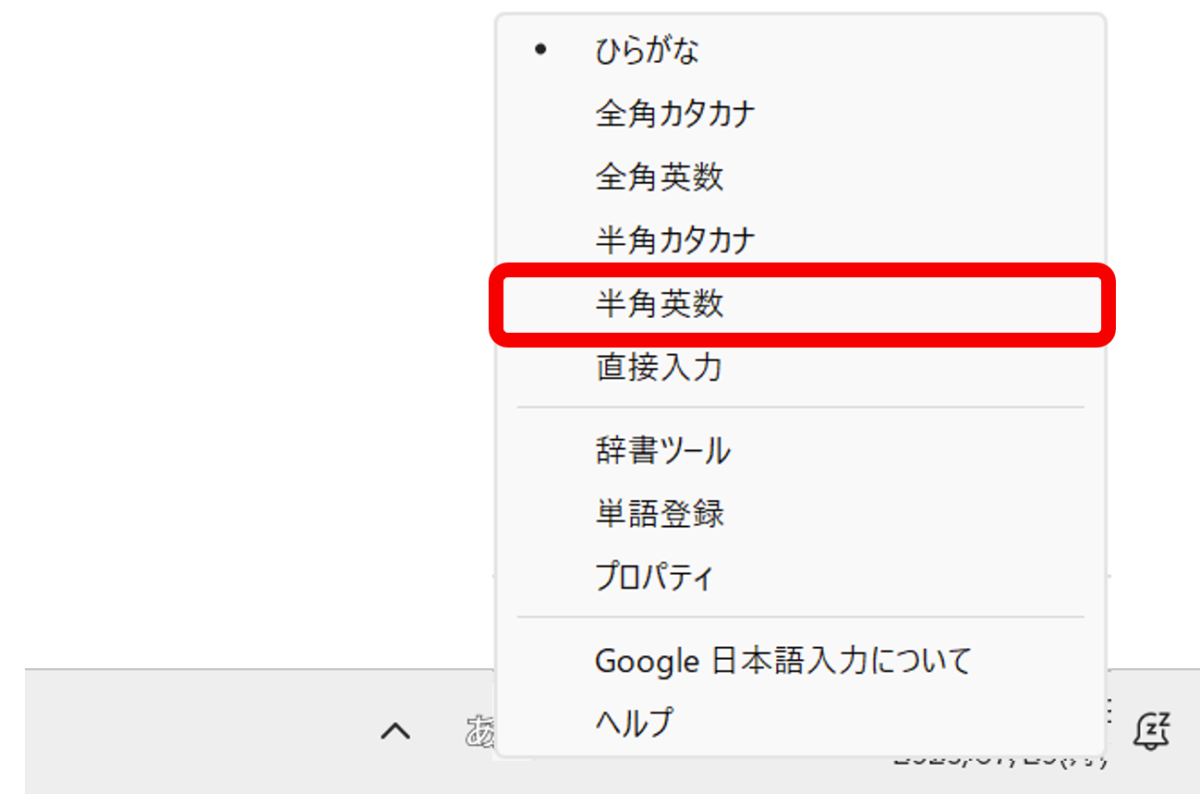
この図のように、Google IMEの「あ」を右クリックするとあらわれるダイアログの中の「半角英数」を選択した状態が「IMEがオンの半角英数モード」です。
このモードになると、Google IMEが有効の状態で、半角英数ということになるので、入力した文字列が未確定のままになり、Enterで確定する必要があります。
つまり、これが起こるのは「ノートPCでGoogle日本語入力」をお使いの場合に比較的多いパターンです。
完全マスター 「日本語↔英語」切り替え仕様
でも、なんだか「もやる」あなた!分かります。キーボードには他にも日本語変換に関するキーがいろいろあって、どれがどういう役割なの?ってなりますよね。
答えは以下のとおり。覚えたら一生ものなのでぜひこの機会にマスターしていってくださいね!
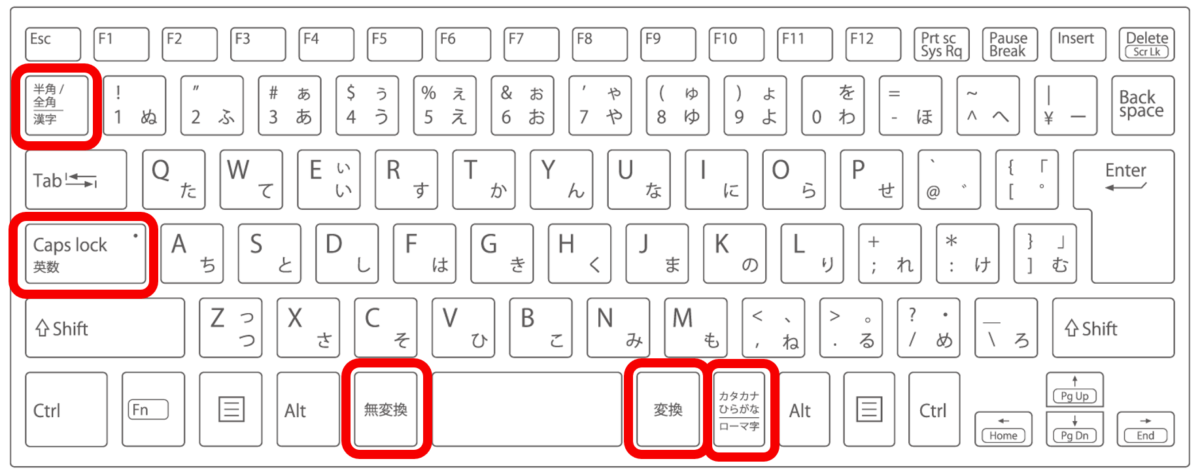
| キー | 役割の本質 | イメージ |
|---|---|---|
| 半角/全角 | IMEのオン⇔オフ | 「あ」↔「A」 |
| CapsLock 英数 | ひらがな⇔半角英数(_A)のトグル | 「あ」↔「_A」 |
| 無変換 | 表示形式の順送り切替 | 変換前入力中に「あ」→「ア」→「A」 |
| 変換 | ひらがなの変換候補を呼び出す(Spaceキーと同じ役割) | 変換中に候補一覧表示 |
| カタカナ ひらがな ローマ字 | 全モード→ひらがな Alt同時押しでローマ字⇔かな入力切替(要設定) | 「A」→「あ」 「_A」→「あ」 「ア」→「あ」 ※元の状態に依存 |
「半角/全角」キーの正体はIMEのオン/オフボタン
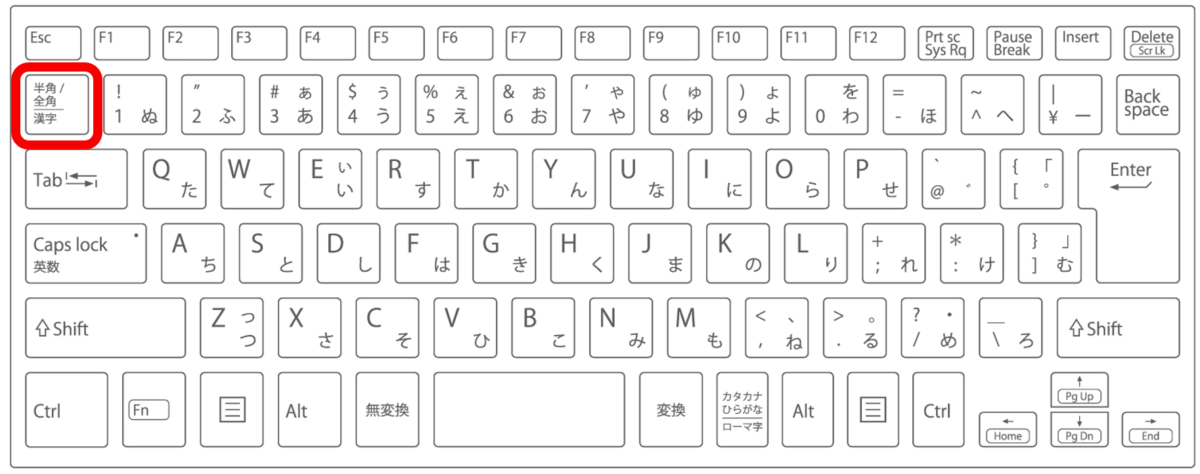
「半角/全角」キーは「ひらがな⇔A」のトグルだと思われがちだが、これも正確には「IMEオン⇔IMEオフ」のスイッチで、IMEオン中にどのモードにいようと、押せば問答無用でOFFに移行します。(「A_」の状態で「半角/全角」を押すと「A」になり、その状態でもう一度「半角/全角」キーを押すと「A_」にもどる)
だから、「英数(Caps lock)」キーで「_A」に入った状態から「半角/全角」キーを押すと、期待していた「あ」ではなく「A」に飛ぶように見えるので、イライラしちゃうんですね。これが最初にハマった罠の本当の正体でした。
「英数(Caps lock)」キーの正体:ひらがな⇔_Aのトグル
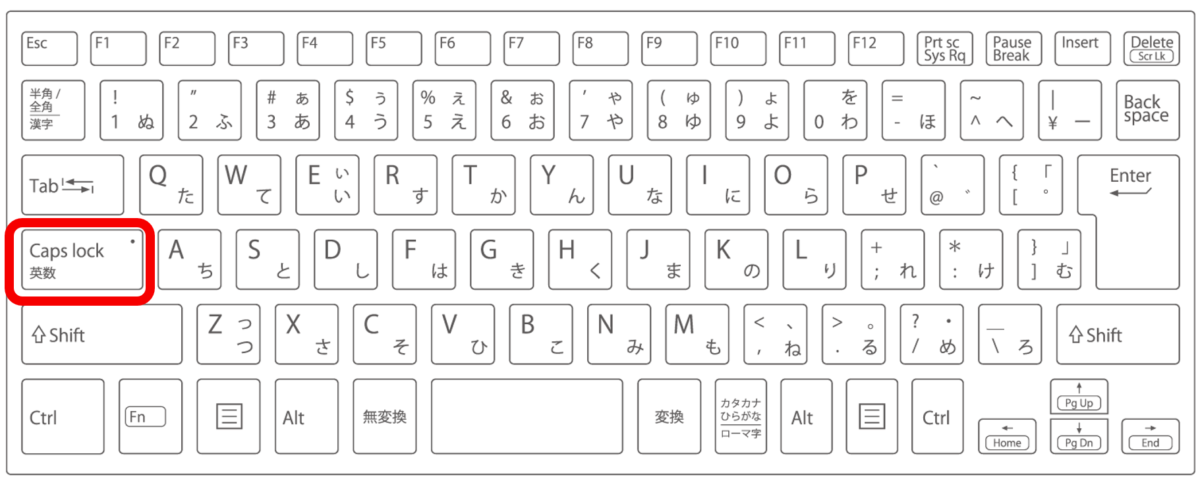
| 押す前の状態 | 押すキー | 結果 |
|---|---|---|
| 直接入力(A) | 英数(Caps lock) | ひらがな(あ) |
| ひらがな(あ) | 英数(Caps lock) | 半角英数(_A) |
| 半角英数(_A) | 英数(Caps lock) | ひらがな(あ) |
「英数(Caps Lock)」キーは、「英数字入力モード」へ切り替えるためのキーです。現在のモードが「あ」であれば、「_A」に。逆に「A」または「_A」であれば、「あ」に切り替わります。
では、今回の「_A」問題がどういう時におきやすいか?どういう対策が有効か?という点についても考えておきたいと思います。
-
誤って「英数(Caps lock)」キーを1回だけ押しで「_A」にたどり着くのはどの時か?
-
現在の入力モードが「あ」の時
-
これから言える「_A」問題に対する有効な対策は?
-
日本語入力中は「英数(Caps lock)」キーに全神経を集中すること……なんですが、それができれば苦労しないので、現実的な対策としては、英数キーだけを無効にすること(Caps Lockの機能は残したまま)
これで今回の問題は大分防げるのではないでしょうか。
「英数キー(Caps lock)」の挙動はGoogleとMicrosoftで異なる
同じ「英数キー(Caps lock)」ですが、Microsoft IMEだと挙動が異なります。
| Microsoft IME(デフォルト) | Google日本語入力(デフォルト) | |
|---|---|---|
| 半角/全角キー | 直接入力(A)へ | 直接入力(A)へ |
| 英数(Caps lock)キー | 直接入力(A)へ | 半角英数(_A)へ |
前述のとおり、Google IMEは「半角英数(_A)」に移行しますが、Microsoft IMEはデフォルトでは「直接入力(A)」に移行します。もし、Google IMEもMicrosoft IMEと同じようになっていればこの問題は起こってなかったのかも…しれないですね。
「無変換・変換」キーは変換中に使用するキー
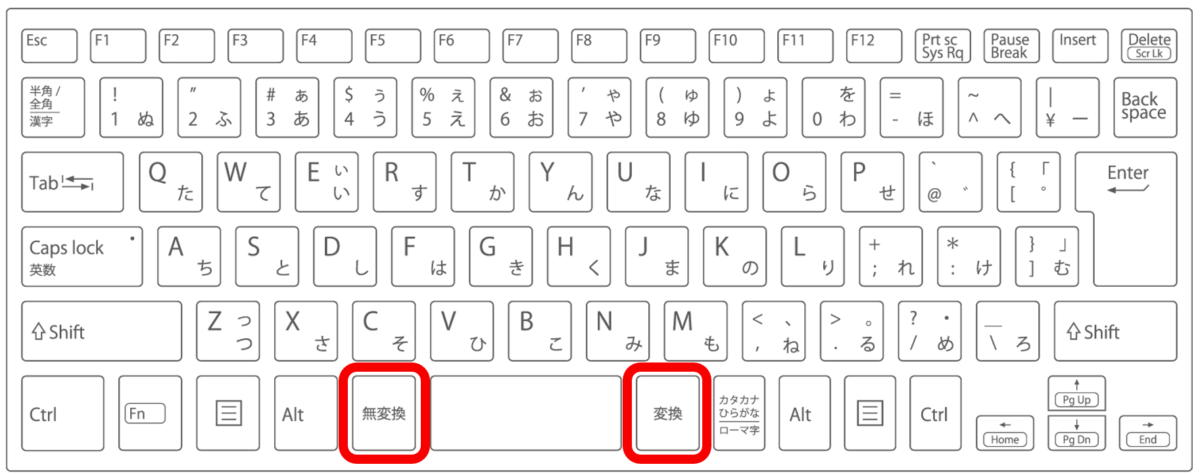
この2つは見た目が対になっていますが、役割はどちらも「文字を入力している最中に使うキー」で、IMEのON/OFFには関与しません。
+ 「無変換」キーは、入力中の文字列の表示形式を順番に切り替えるキーです。「ひらがな→半角カタカナ→全角カタカナ→半角英数→全角英数」の順に巡回し、押し続けるとまた最初に戻ります(Google日本語入力の標準設定での挙動です)。
「変換」キーは、Spaceキーと同じ役割で、ひらがなを漢字などの変換候補に変換して候補一覧を呼び出すキーです。
「カタカナ・ひらがな・ローマ字キー」は三重人格
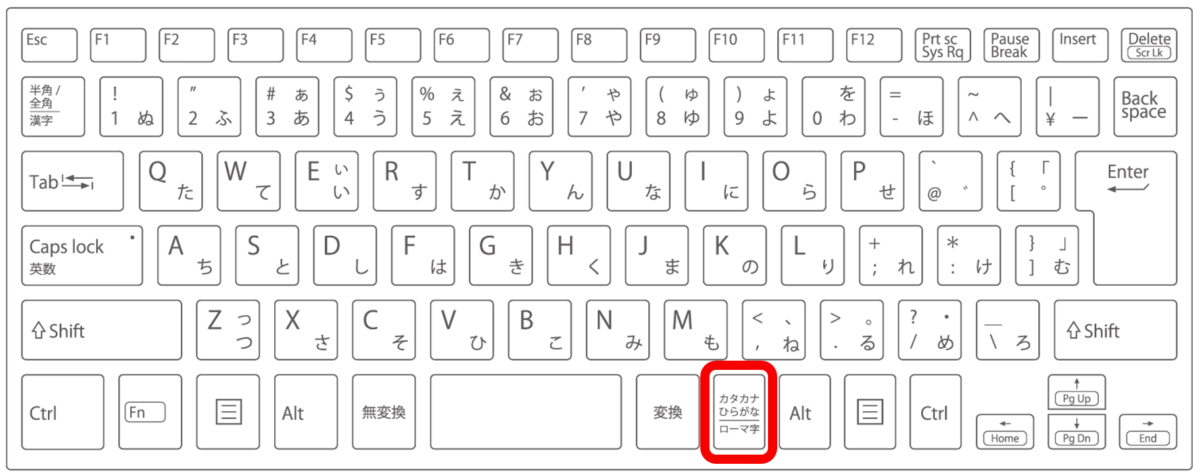
スペースキー右側の「カタカナ・ひらがな・ローマ字」キーも、1つのキーが複数の役割を兼ねています。
| 押し方 | 移行するモード |
|---|---|
| 「カタカナ・ひらがな」単押し | ひらがなモード |
| 「カタカナ・ひらがな」+Shift | カタカナモード |
| 「カタカナ・ひらがな」+Alt | ローマ字入力⇔かな入力の切替 ただし設定が必要 |
単押しではひらがなモード、Shift同時押しではカタカナモードに移行します。もう一度押すと、直前のモードに切り替わります。これは、なんとなく感覚で覚えている方も多いかもしれません。
最後の「カタカナ・ひらがな」+Alt同時押しは、ローマ字入力とかな入力の切り替えですが設定が必要になります。くわしくは次のセクションで解説します。
「ローマ字」は無効化されていた
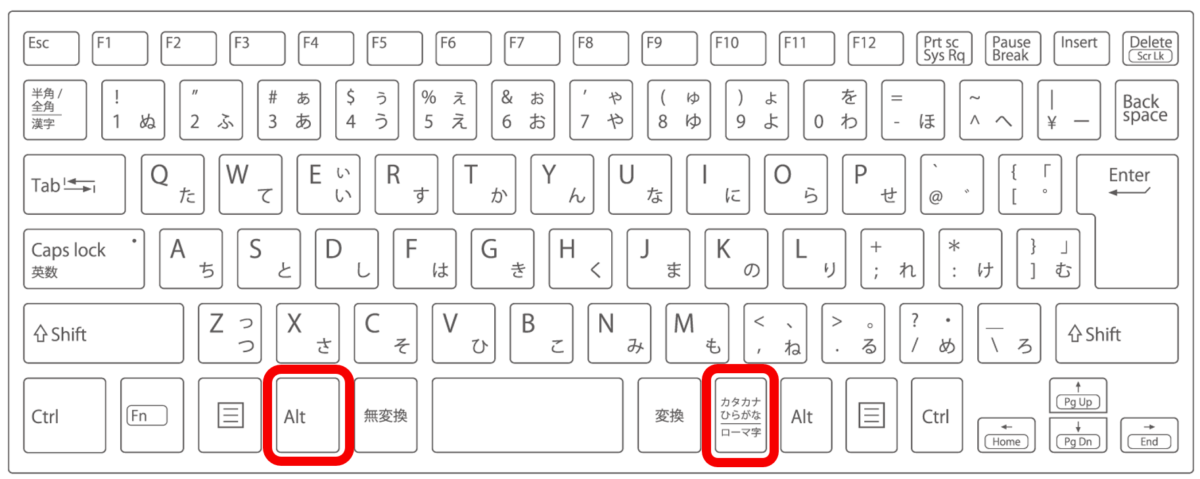
「ローマ字」の表記の意味は、「このキーをALTと一緒に押すとかな入力とローマ字入力を切り替えられますよ」になります。
ただ、この切り替え機能はデフォルトで無効になっているので、通常はこのキーを押しても何もおこりません。もし有効にしたければ以下のように設定します。
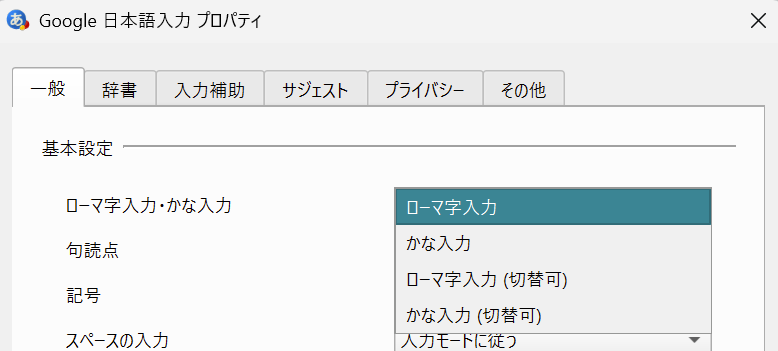
プロパティの「基本設定」ー「ローマ字入力・かな入力」の中の「(切替可)」と記載があるものを選択。
ちなみに、Microsoft IMEも「Windows 10 (2020年5月)」よりデフォルトで無効化されています。
昔は、よく「ローマ字入力に戻せない!」「Alt+ローマ字だよ!」というやりとりがよくあったものですが、これのおかげですっかり聞かなくなりましたね。かな入力が普通だったワープロ(もはや見たことない人も多いかも)に慣れていた家族がいたり、一つのパソコンを複数人で使いまわしていた時代でもあったので(当時は高級品)、ちょこちょこ切り替える場面が今よりもあった記憶もあります。そんな時代の名残りを感じさせる「ローマ字」キーでした。
まとめ
今回はパソコン基礎の内容でしたが、IT業界ではたらく人たちでも、ちゃんと完璧に説明できる人は少ないかもしれません。たまにはこういう基礎も見直してみるのも目からウロコで発見があって面白いかもですね!それではまた。