
VSCodeでGitのコミットメッセージを変更する2つの方法|Gitやばい辞典
 チウラ

それは、突然やってくる。
この記事では、Gitでコミットメッセージを変更したいときの2つの方法「Amend」「Rebase」を、VSCodeとコマンドライン(以下、コマンド)の両方で解説します。
強制プッシュにご注意を
記事中に「強制プッシュ」の作業がありますが、複数人で行う際は他のメンバーに影響がないことを確認してから実施してください。
Gitを覚えるのがつらい。でも、いざという時にGitが使えないのはやばい。どうせ覚えないといけないなら、さっさとマスターするのが吉。そんな現場ですぐに役立つGit実践集。それが「Gitやばい辞典」です。
この記事でやること
目標
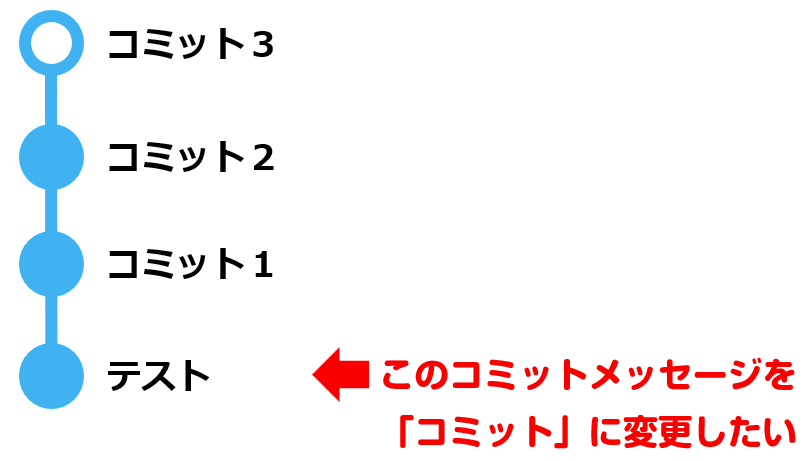
過去のコミットメッセージを変更することを目標とします。
方法
コミットメッセージの変更は、「Amend」または「Rebase」を使います。それぞれできる範囲が異なりますので、イメージをつかむために、次の章で実行完了後のイメージをご紹介します。
※「filter-repo」という方法もありますが今回は割愛します。
イメージ
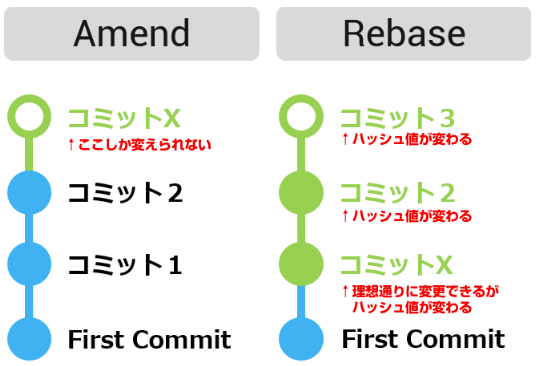
本題に入る前に、「Amend」「Rebase」を実行した後のコミット履歴のイメージをおさらいしておきます。
1.Amendで直前のコミットメッセージを変更する方法
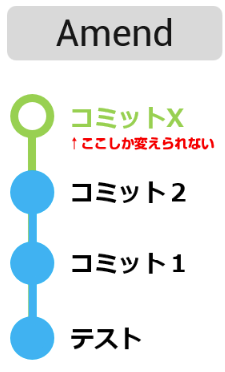
Amendは直前のコミットメッセージを変更することができます。それ以外のコミットメッセージを変更したい場合は、次のRebase(reword)を使います。
ちなみに、Amendとは、憲法の修正などにも使われる『不備を正して、より良い形に改める(是正する)』という意味があります。
コマンドで直前のコミットメッセージを変更する方法
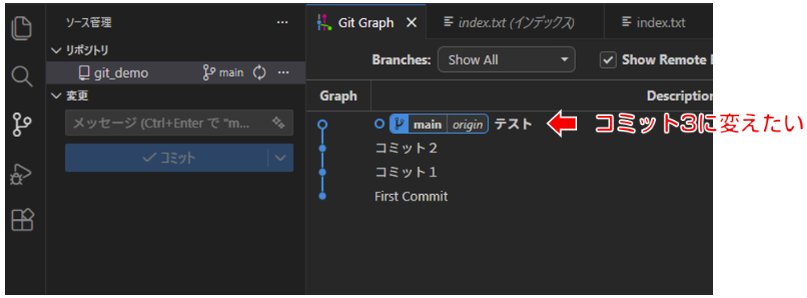
こちらの「テスト」を「コミット3」に変えたいと思います。
git commit --amend -m "コミット3"ターミナルで上記のコマンドを実行します。
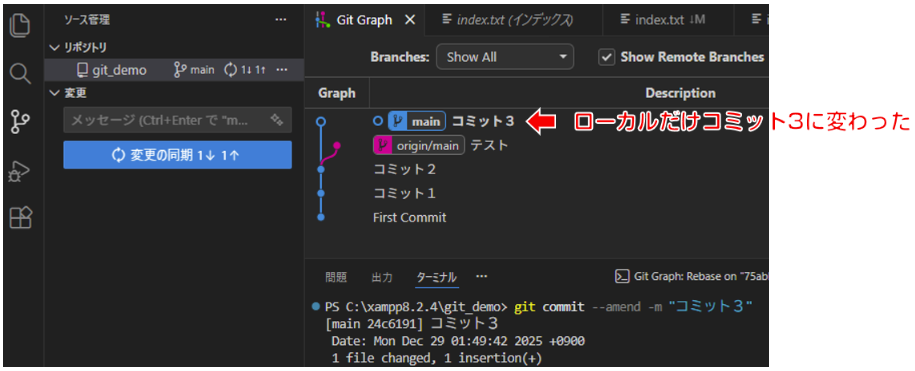
ローカルリポジトリだけコミットメッセージが「コミット3」に変わりましたが、リモートリポジトリは「テスト」のままです。
git push -f origin main強制プッシュしてリモートに反映します。(他のメンバーに影響がないことを確認してくださいね)
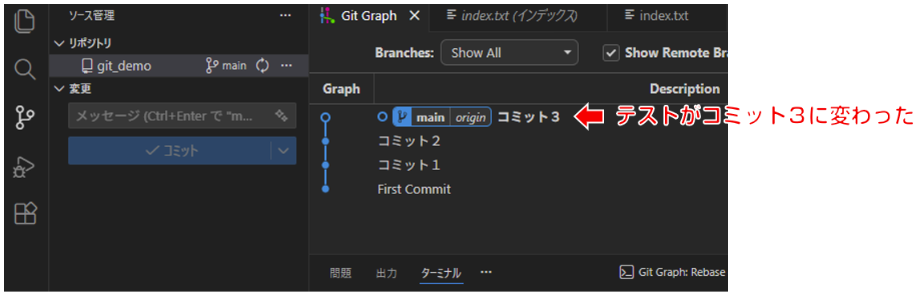
ブランチが1つになりリモートもコミットメッセージの変更が完了しました。
GUIで直前のコミットメッセージを変更する方法
VSCodeはGUIでもコミットメッセージの変更が可能です。手順を確認していきます。
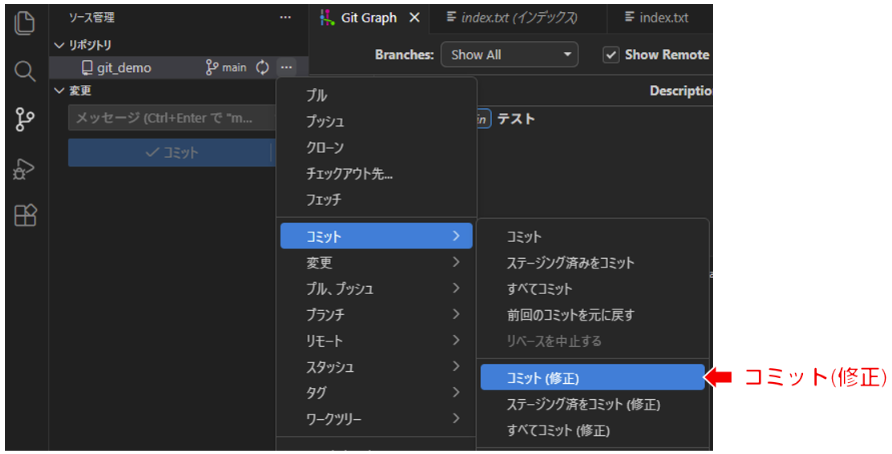
まず、リポジトリの「⋯」から「コミット」>「コミット(修正)」を選びます。
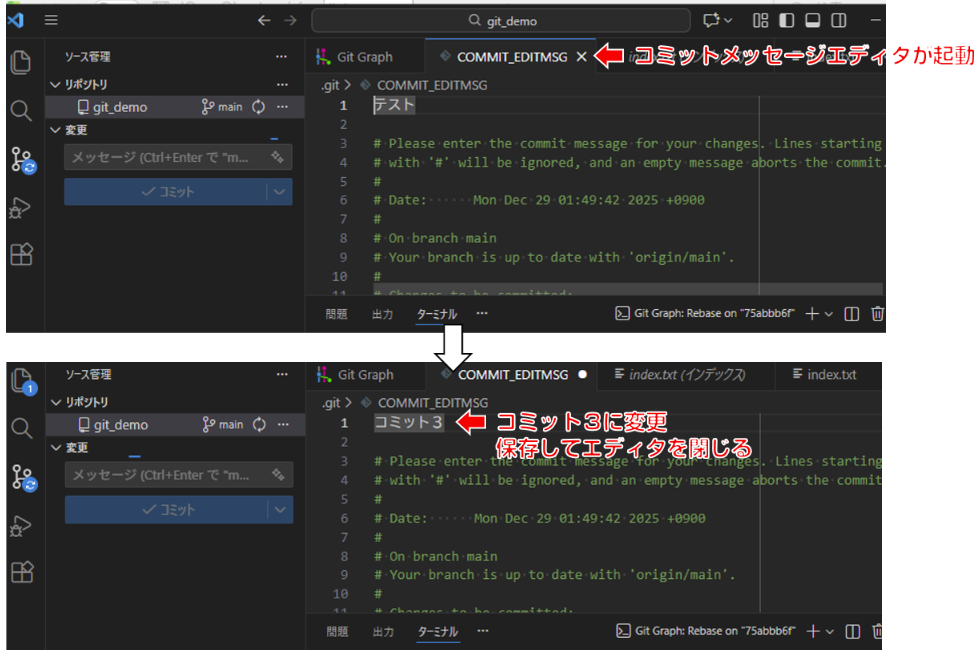
コミットメッセージエディタが起動するので、修正したいコミットメッセージ「テスト」を「コミット3」に変更します。
保存してファイルを閉じると自動的に処理が実行されます。
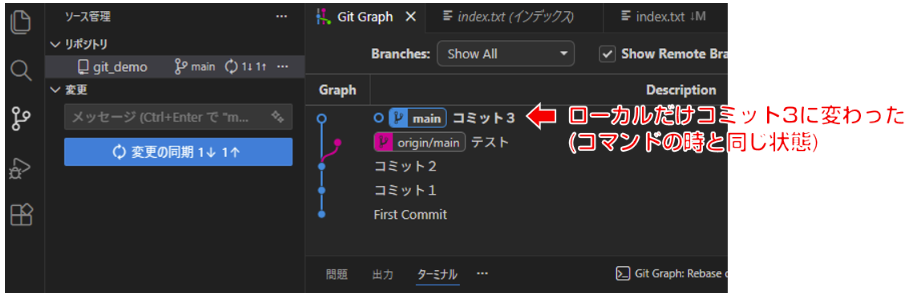
ローカルリポジトリだけコミットメッセージの変更が完了しました。
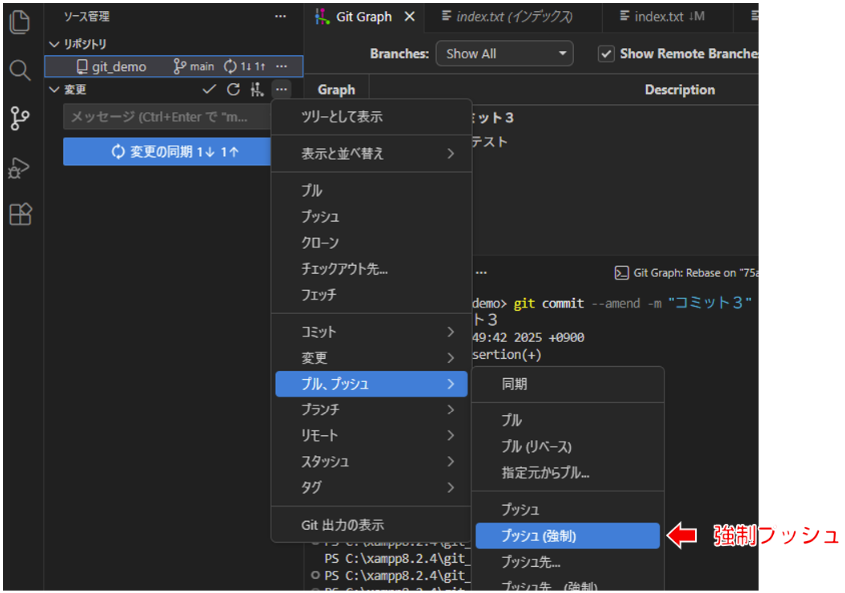
コマンドの時と同様に強制プッシュします。

強制プッシュの警告(怖いメッセージ)が表示されます。他メンバーに影響がないことを確認し「OK」をクリックします。
このとおり、VSCodeのGUIでコミットメッセージの変更が完了しました。
2.Rebaseで任意の位置のコミットメッセージを変更する方法
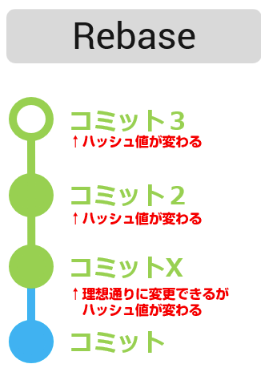
次にRebaseで任意の位置のコミットメッセージを変更する方法を解説します。コミットメッセージの変更は対話形式のインタラクティブリベース(-iオプションを指定)を使います。
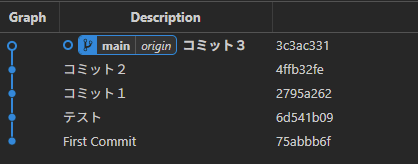
こちらはリベース前の状態です。「テスト」を「コミット0」に変更したいと思います。
コマンドで任意の位置のコミットメッセージを変更する方法
git rebase -i 75abbb6

または

git rebase -i --root
コマンドの場合は、「git rebase -i ハッシュ値」を実行します。
「ハッシュ値」は修正したいコミットの1つ前のコミットのハッシュ値(ここでは75abbb6f)を指定します。最初からすべて修正したい場合は「--root」を指定することもできます。
「-i」はインタラクティブリベース(対話式で進める)を使用する際に指定します。
GUIで任意の位置のコミットメッセージを変更する方法
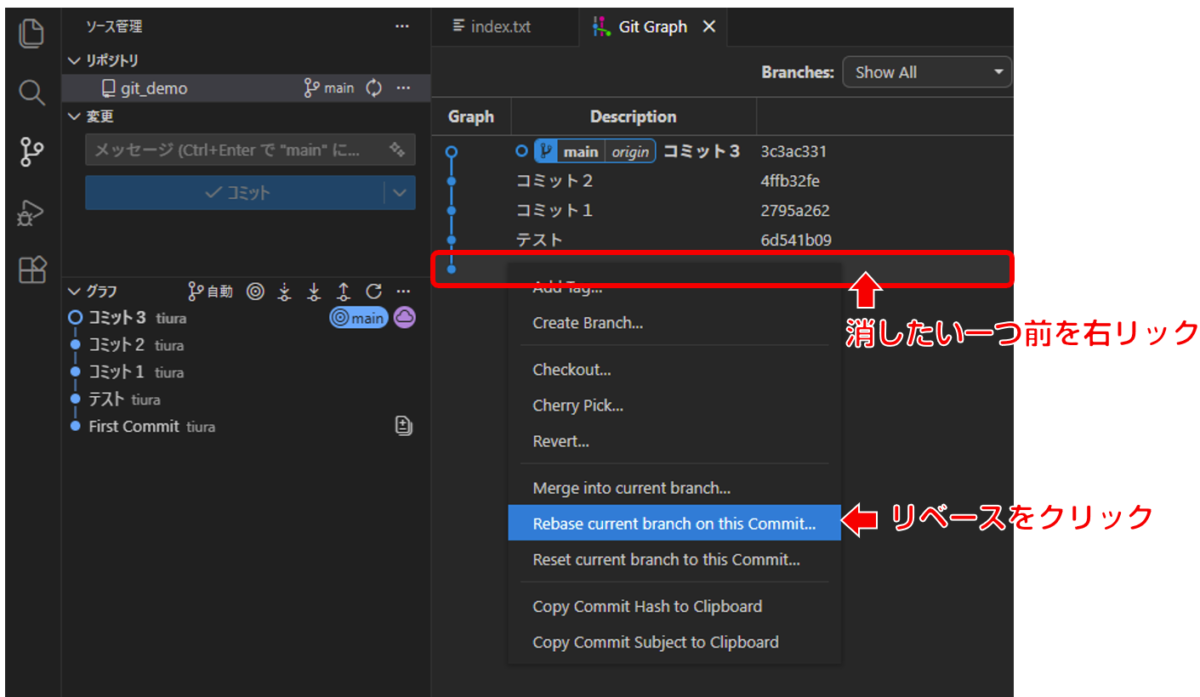
VSCodeでも同じ作業が可能です。こちらも消したいコミットの1つ前をクリックして、「Rebase current branch on this Comment」をクリックします。
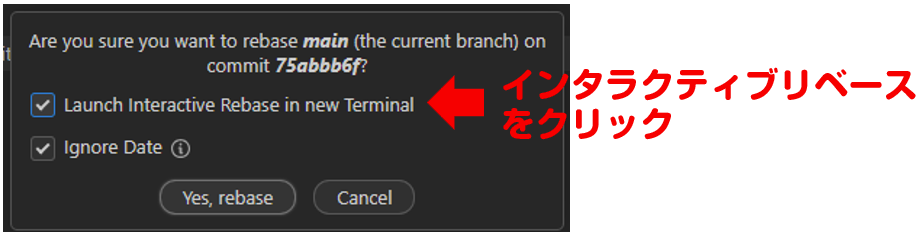
確認ダイアログが表示されるので、インタラクティブリベースを使用する「Launch interactive Rebase in new Terminal」のチェックを入れて「Yes, rebase」をクリックします。
(共通)任意の位置のコミットメッセージを変更する方法
※ここからはコマンド、GUIともにVimの操作になりますので統一して解説していきます。
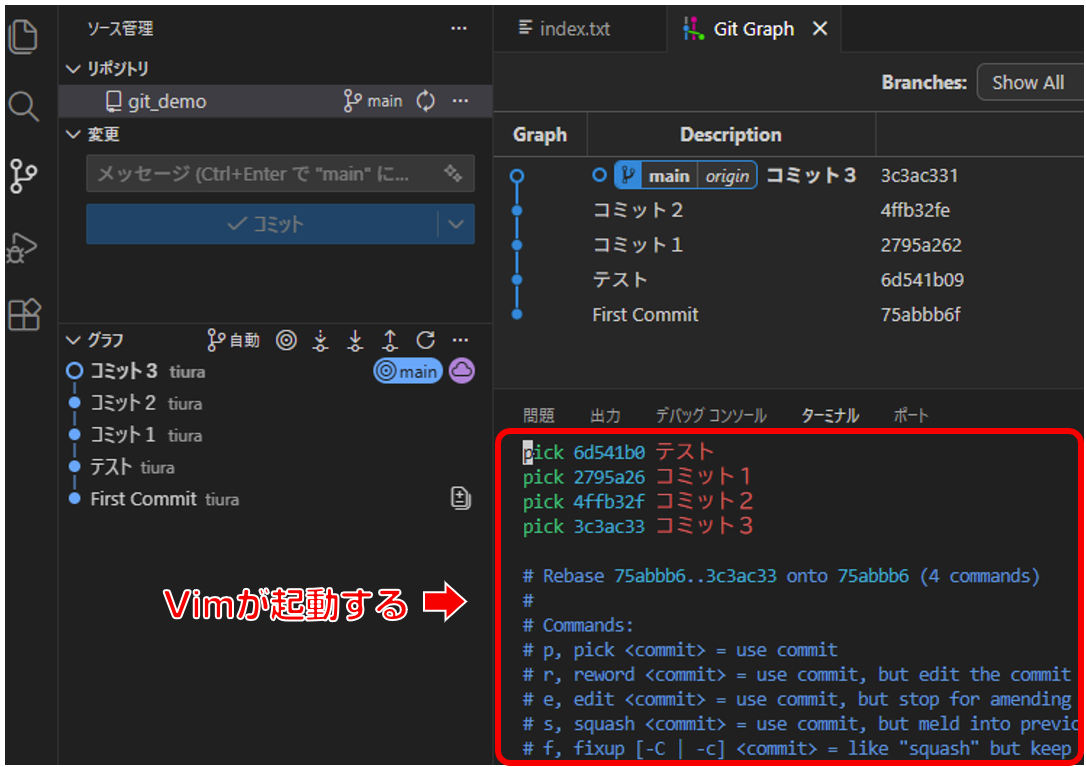
Rebaseのインタラクティブモードが開始され、エディタ(Vim)が起動します。
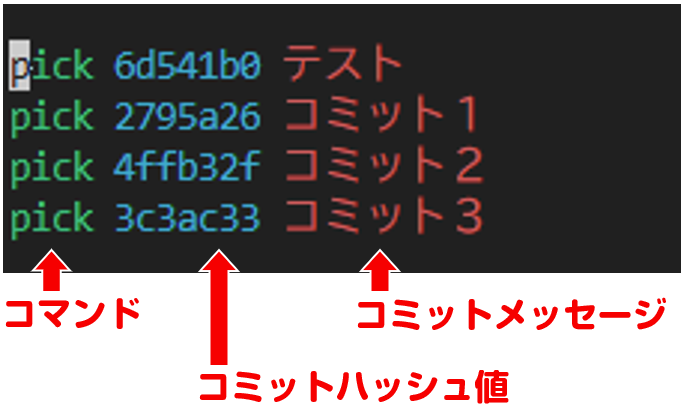
Vimにはコミットの一覧が昇順で表示されます。インタラクティブリベースではこれを「TODOリスト」と呼びます。
TODOリストには、左からコマンド、コミットハッシュ値、コミットメッセージが記載されています。
※並び順がGUIと逆順になっているのでご注意ください!
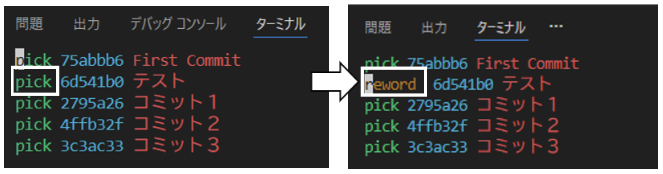
今回は「テスト」コミットを変更したいので「テスト」の行の「pick」を、テキスト変更の「reword」に変更します。
:wq編集したら「wq」で保存してVimを終了します。
このように、インタラクティブリベースでは、最初にコマンドだけ指定して、次のステップでコミットメッセージの変更を行います。
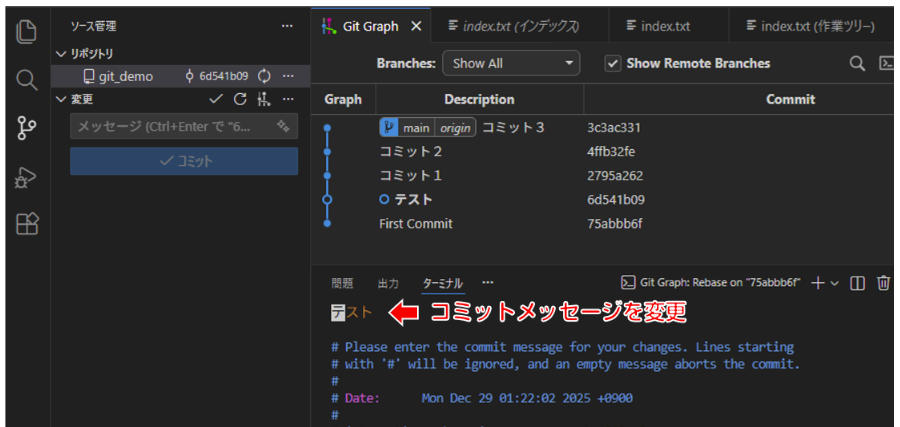
再度Vimが起動し、コミットメッセージの変更ができる状態になりますので、「テスト」を「コミット0」に変更します。
:wq編集したら「wq」で保存してVimを終了します。
※インタラクティブリベースの対話形式モードはここで終了になります。
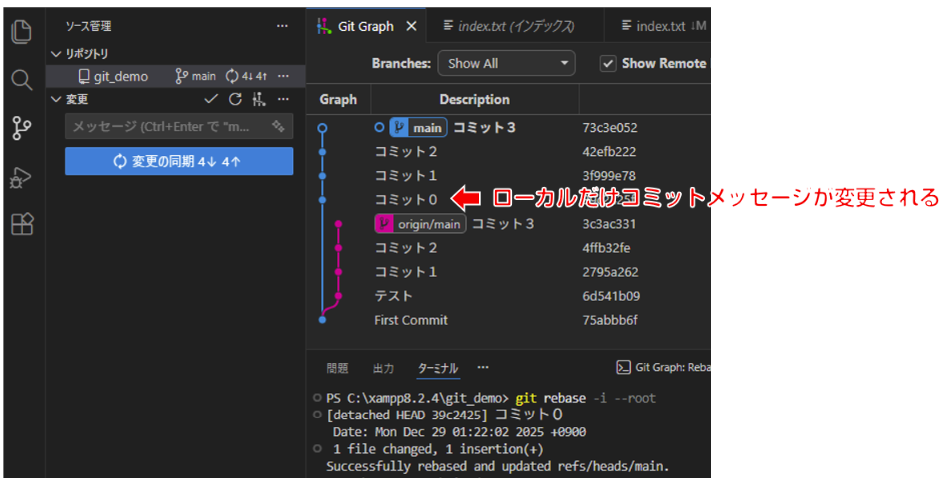
コミットメッセージの変更処理が実行され、ローカルリポジトリだけ変更が完了しました。
リベースの特徴である、1つのコミットに対して、2つのハッシュ値のコミットが存在する状態(違う世界線)になっていますね。
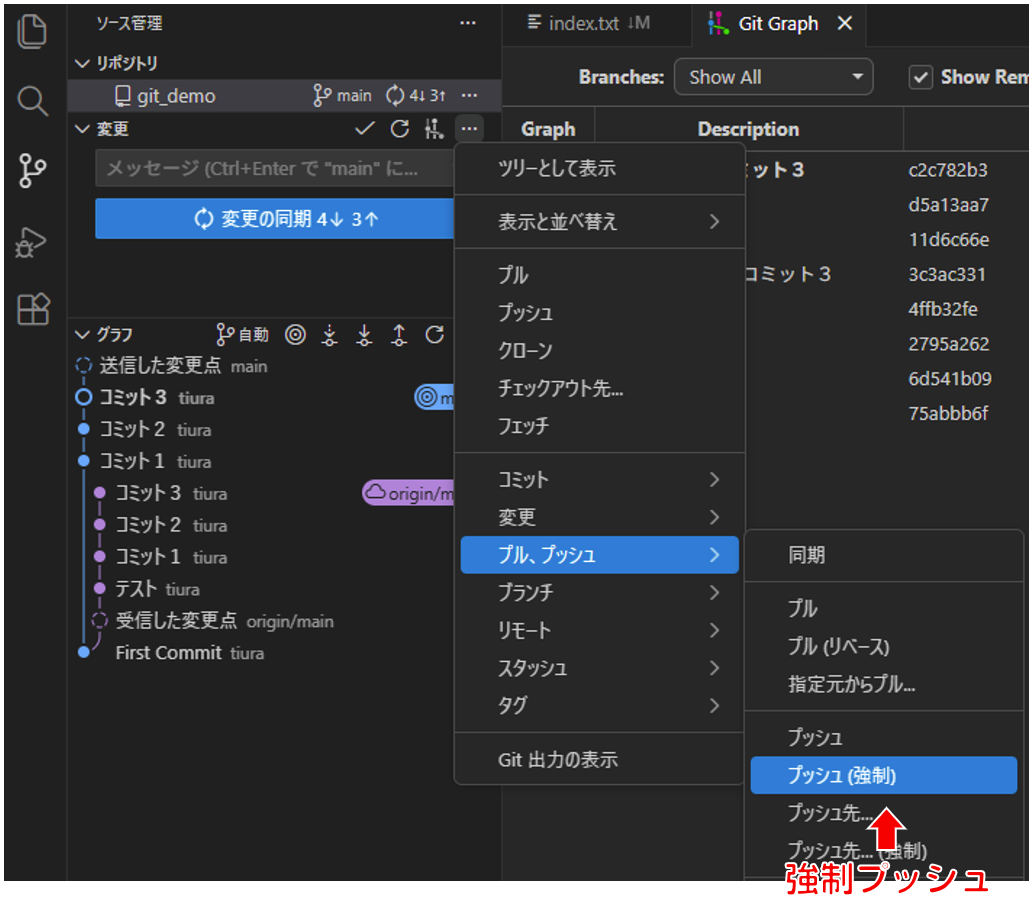
それでは、これをリモートリポジトリに反映するため、他のメンバーに影響がないことを確認したうえで、「プッシュ(強制)」をクリックします。
git push -f origin mainコマンドで強制プッシュする場合はこちら。
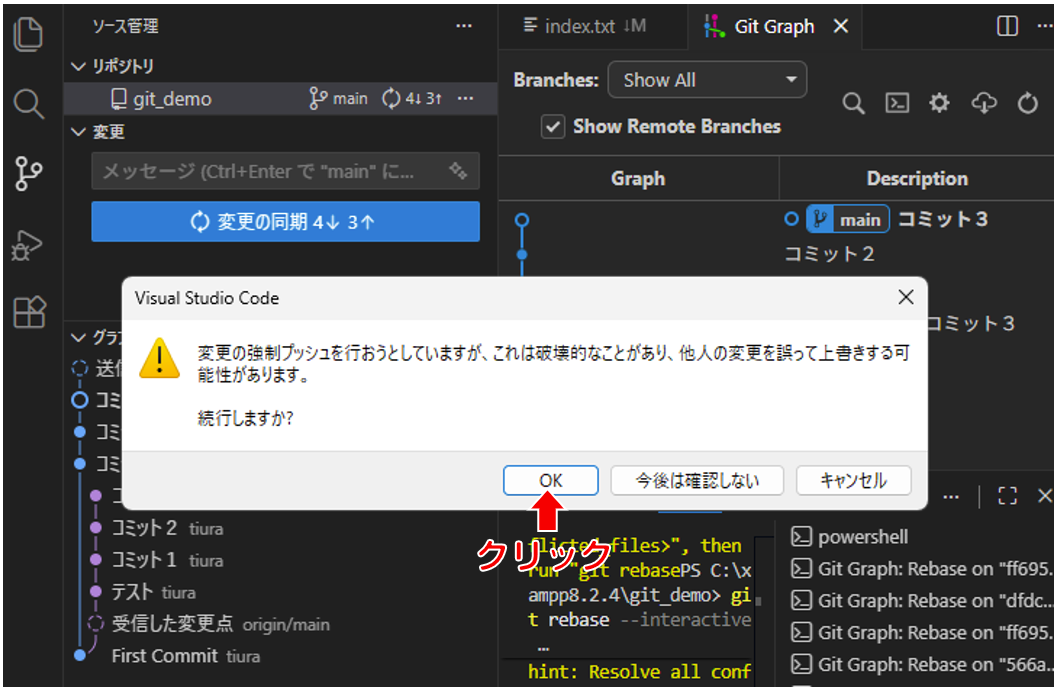
「変更の強制プッシュを行おうとしていますが、これは破壊的なことがあり、他人の変更を謝って上書きする可能性があります。続行しますか?」
と怖いメッセージが出たら「OK」をクリックします。
任意の位置のコミットメッセージの変更を確認
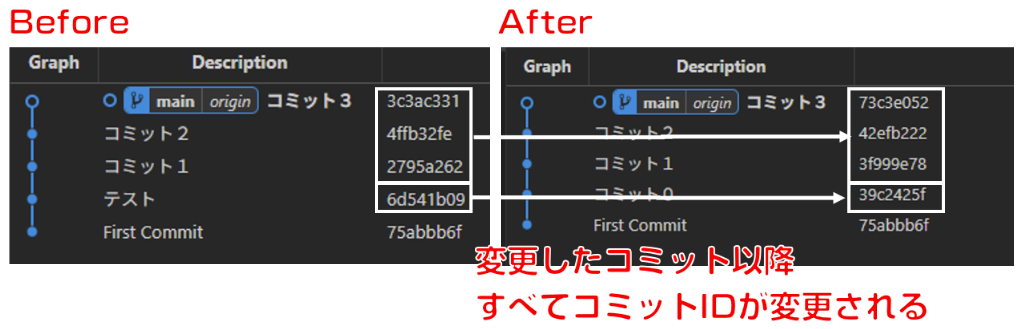
無事、インタラクティブリベースが完了すると、コミットが一直線になります。
BeforeとAfterでハッシュ値が変わっていることも確認してください。
さいごに
今回は、VSCodeを使ったAmendとRebaseを使ったコミットメッセージの変更方法のご紹介でした。
Rebaseはイメージが分かりにくいですが、VSCodeでイメージを確認しながら進めると分かりやすいですね!
とはいえ、頻繁にRebaseを使うことも少ないと思うので、そんな時はまたこちらを活用いただければと思います。