
Thunderbirdで突然Gmailが受信できなくなった時の対処法
 tiura
tiuraはじめに
この記事は備忘録です。まだ、再現性が100%ではないので、進展があり次第アップデートしていきます。もし、答えを知っている方がいらっしゃったらご指摘いただけたら嬉しいです
ThunderbirdでGmailが受信できなくなる現象がこれまで何度かあり困っていましたが、やっとこれっぽい対処法が1つ見つかったので記録を残しておきたいと思います。
症状
症状はこんな具合です。同じようなこと起こっている方は、もしかすると同じ原因かもしれません。ただ、ネットで探しても同じような現象がみつからないんですよね。私の環境だけ?
①Thunderbirdの受信ボタン(雲のマーク)をクリックしても突然無反応になる。エラーにならず、うんともすんともいわない
②「メッセージはありませんでした」と表示される
③ブラウザでGmailを開くと普通に届いている
④Gmailの容量は十分に残っている
⑤今まで受信できていたので設定はあっている(送受信ともにOAuth2になっている)
効果がなかったこと
プロファイルが壊れているのかと思い、GoogleのOAuth2の認可の画面で再度「許可」したらよいのでは?と思い、いろいろ試すもだめ。ネットやGPTのアドバイスをもとにいろいろ試してみるもまったくだめでした。以下にやってみたけど効果がなかったものを書いておきます。
①ThunderbirdのCookieの削除
②Thunderbirdのキャッシュの削除
③Thunderbirdの保存しているパスワードの削除
④Thunderbirdの受信設定をOAuth2からパスワード認証に変更して再起動後にOAuth2に戻す(SMTPも同様)
⑤Thunderbirdの認証情報が格納されているというファイルを移動(key4.db、cert9.db、pkcs11.txt)
GoogleのOAuth2の認可画面を再度表示する方法
Thunderbirdのサーバー設定の「サーバー名」を変更して再起動して受信をクリックしたところ、GoogleのOAuth2の認可画面を再度表示することができました。ただし、ここの変更はフォルダが消えたりとリスクがあるかもしれませんので、バックアップを取るなどして自己責任でお願いします。
いろいろ試してみたことから考えられる原因
Thunderbirdで受信ボタンをクリックすると、「メッセージはありませんでした」と表示されることから、サーバーへの接続はうまくいっているように思うんですよね。
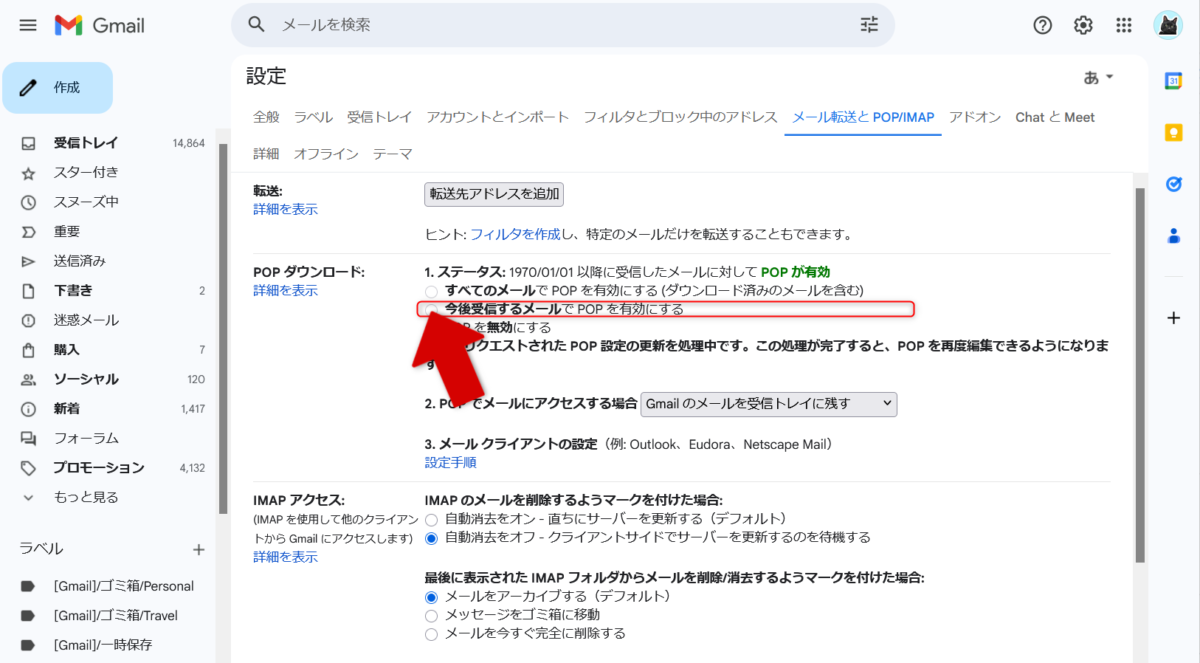
ということは、Gmail側の何かがおかしい可能性が高い。というわけで初心に帰ってPOPの設定周りをいじっていたら突然受信されだしたので、その時の対処法が以下になります。
対処法
1.Gmailの設定をクリック

2.すべての設定を表示をクリック
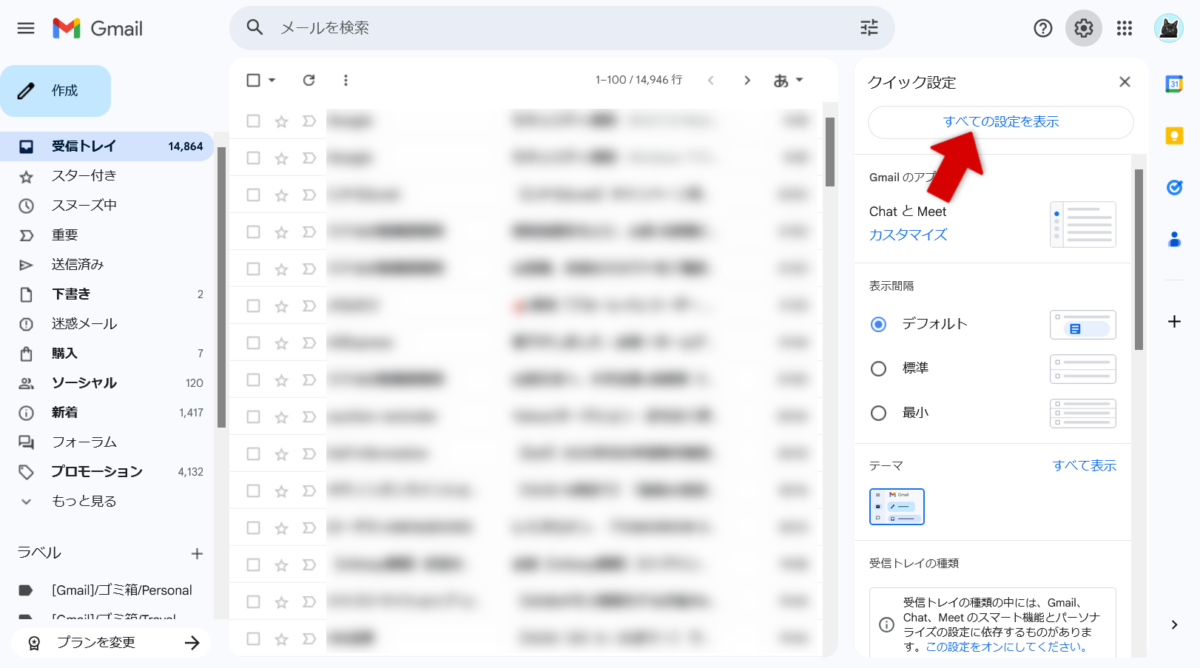
3.「メール転送とPOP/IMAP」の「POPダウンロード」を変更
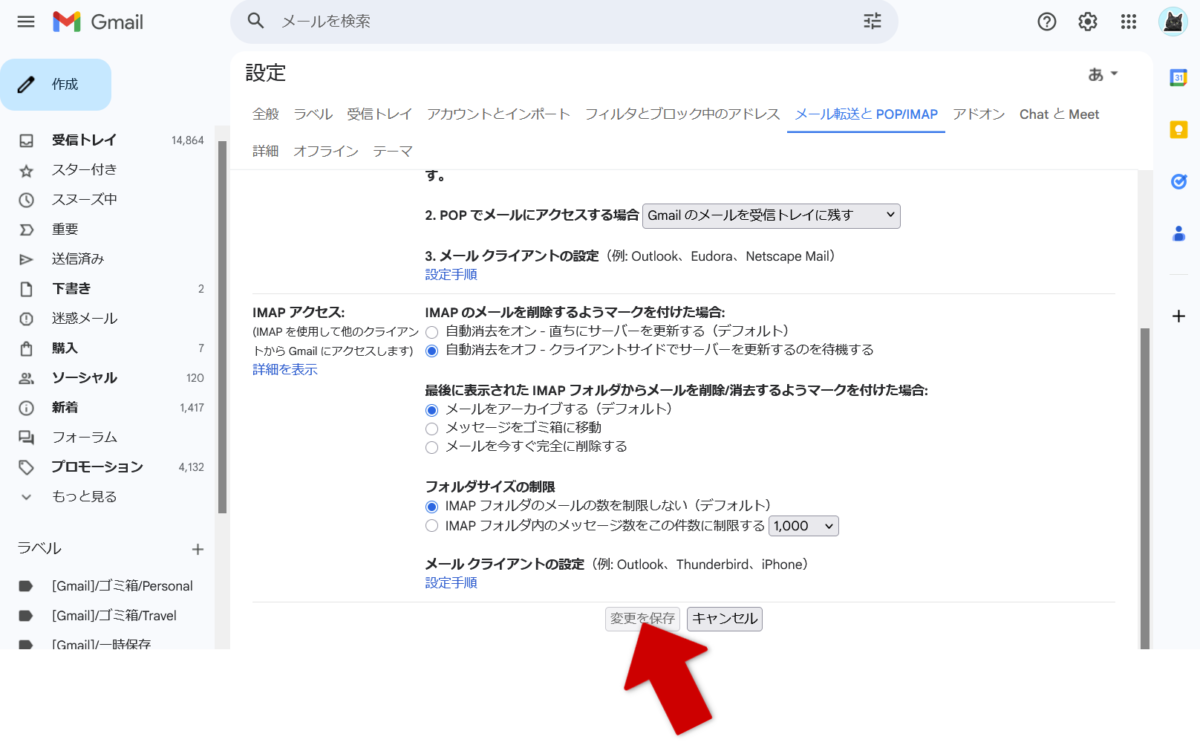
4.「変更を保存」をクリック
調査継続中
ひとまず、こちらで受信が再開するようにはなりました。ただ、設定が悪かったのか、過去の受信済みのメールまでダウンロードされるというこれまた困ったことに。この現象は今までも何回かあったのでなにか原因があるのだと思われます。
引き続き、調査を継続します。