
あなたのGoogleビジネスプロフィール大丈夫?総点検しよう!(歯科クリニックの事例で解説)
 チウラ
Googleマップに出ている医院の情報は、予約・電話・ルート検索の入口です。ここが古いままだと、ホームページをどれだけ作り込んでも、患者さんになかなか届きません。
そこでこの記事では、オーナー自身がGoogleビジネスプロフィールを総点検できるように、チェックリストと画面つきの手順にまとめました。歯科医院を例にしていますが、飲食店・サロン・士業など、地図に載る業種ならそのまま使えます。
チェックリスト
まずは全体像です。上から順に点検していきます。
| チェック項目 | 画面の場所 | 内容 | |
|---|---|---|---|
| 1 | ビジネス名 | プロフィールを編集 | 余計なキーワードを足すと規約違反になる。正式名称のみにする |
| 2 | メインカテゴリ・追加カテゴリ | プロフィールを編集 | 検索表示への影響が大きい。「歯科医院」が主で、追加は診療内容に合うものだけにする |
| 3 | ビジネスの説明文 | プロフィールを編集 | 検索や地図に出る紹介文。診療方針や特徴を書く |
| 4 | 連絡先・住所・営業時間 | プロフィールを編集 | 電話番号・住所・営業時間が、公式サイトや診療時間と合っているか確認する。 |
| 5 | 予約リンク | 予約 | 地図から予約ページへ直接つなげる |
| 6 | サービス(診療メニュー) | サービスを編集 | 診療内容を項目で登録できる。カテゴリごとに、名前・説明・価格を入れられる |
| 7 | 商品 | 商品を編集 | スマホでは「商品」タブに表示される。物販向けの欄だが、診療名や医院の特徴を写真付きで登録している医院もある。サービスと両方入れておく |
| 8 | 写真(外観、内観、院長、設備) | 写真 | 写真が多いほど閲覧や操作が増えやすい。写真ごとの閲覧回数も見られる |
| 9 | 投稿(お知らせ) | 投稿 | 休診や診療時間の変更など、伝えたいお知らせを載せる欄。必須ではない |
画面を見ながらひとつずつ点検していきましょう
STEP 1:管理画面を開く
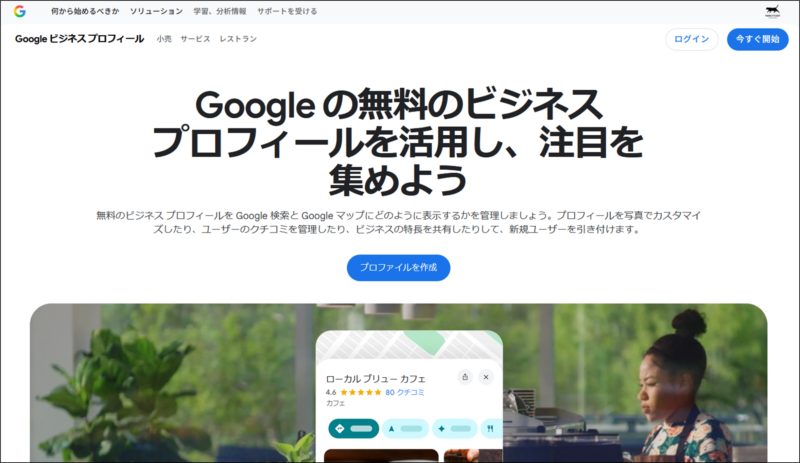
1. Googleビジネスプロフィールにアクセスしログインする
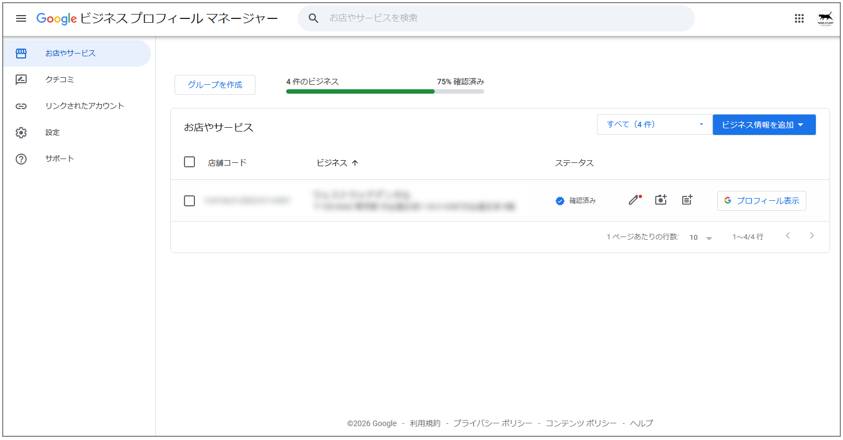
2. 管理しているビジネスの一覧が開きます。医院の行を探して、ステータスが「確認済み」になっているか確認します。
3. 医院の行の「プロフィール表示」を押します。Google検索の画面に切り替わり、上に管理パネルが表示されます。
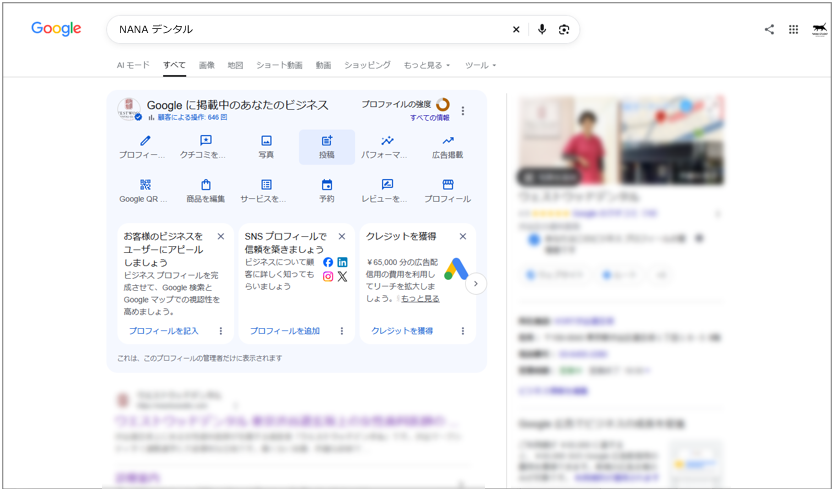
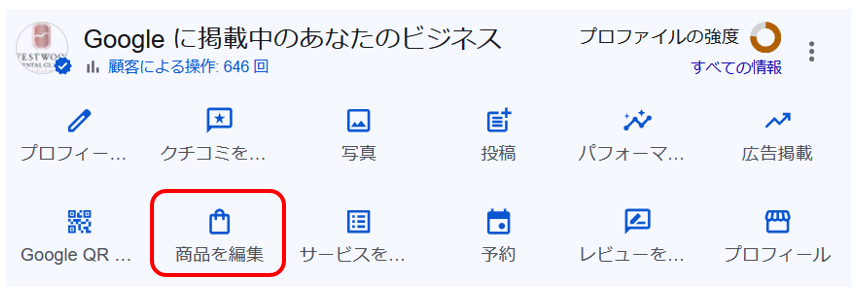
パネルには、「プロフィールを編集」「写真」「投稿」「予約」「サービスを編集」「商品を編集」などのボタンが並んでいます。ここから先の作業は、すべてこのボタンから進めます。
4. パネル上部の認証バッジと、「顧客による操作」の回数を確認します。

右上の「プロフィールの強度」も見ておきます。リングが埋まっていないほど、未入力の項目が残っています。
STEP 2:ビジネス情報を入力する(#1〜#4)
1. 「プロフィールを編集」を開きます。
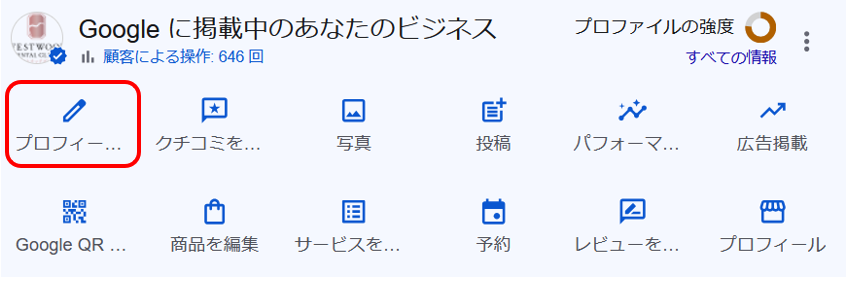
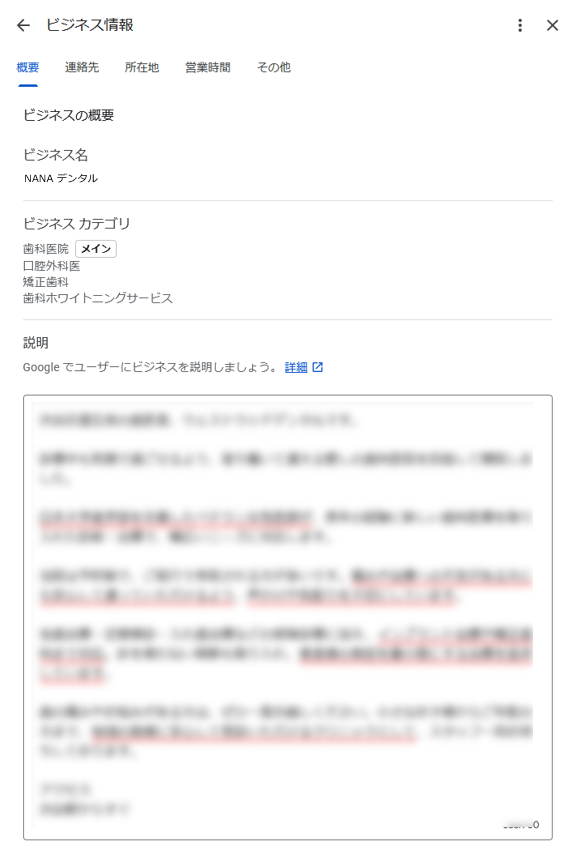
「ビジネス情報」の画面が開きます。上の「概要」「連絡先」「所在地」「営業時間」のタブを、順に見ていきます。
2. ビジネス名が、正式名称だけになっているか確認します。
3. カテゴリを確認します。メインは「歯科医院」にして、追加は診療内容に合うものだけにします。
4. 「説明」欄に、医院の紹介文を入れます。
説明欄は、地図や検索結果に出る医院情報の中で、文章で自由に伝えられる唯一の場所です。地図から医院を選ぶ人が検索するキーワードを意識して自然な文章で記載します。AI検索でもプロフィール全体の情報が使われるため、ほかの欄と内容をそろえておくことが大切です。説明欄のポイント、キーワードの選び方は次のとおりです。
■ 説明欄のポイント
・事業内容を中心に書きます。診療の特徴、他の医院との違い、開院年などを入れます。価格やキャンペーンの紹介が中心にならないようにします。
・地名と診療内容を、自然な文章の中に入れます。キーワードを並べるだけの文章は避けます。
・ほかの欄に出ない情報を足します。
・カテゴリ、サービス欄、ホームページの診療内容と、食い違いがないようにします。
■ キーワードの選び方
歯医者を探す人は、地域名と診療内容を組み合わせて検索することが多いです。次の型から、医院の実際の診療に合うものだけを選びます。
・基本: 地域名 歯医者 / 最寄り駅 歯科
・診療内容: 地域名 インプラント / 矯正歯科 / ホワイトニング / 審美歯科
・通いやすさ: 土曜日の診療 / 夜の診療 / 駅から近い
・来院直前: 予約 / 当日の相談 / 急な痛み
実際にどんな言葉で検索されているかは、Googleサーチコンソールでも確認できます。医院の実績に近い言葉を選ぶほど、読む人の探し方と合います。
記入例
NANAデンタルクリニック(架空の医院です)は、鹿児島中央駅から徒歩5分、鹿児島市にある歯科医院です。2015年の開院以来、むし歯・歯周病の治療、歯石除去やクリーニングなどの予防歯科、親知らずのご相談、入れ歯、小児歯科、矯正歯科まで、お子さまから大人の方まで、一般歯科として幅広く診療しています。
治療の前には、レントゲンや口の中の写真を見ながら、現在の状態と治療の流れをていねいにご説明します。ご希望やご不安をうかがったうえで、治療方法をご相談しながら進めます。
平日は19時まで、土曜日も診療しています。駅から近く、お仕事や学校帰りにも通いやすい医院です。ご予約はお電話またはウェブから受け付けています。急な歯の痛みや、歯ぐきの腫れ・出血など、気になることがあれば、お気軽にご相談ください。
注意点 (医療広告ガイドライン)
歯科医院の説明文は、医療広告として扱われます。サービス・商品・投稿に書く文章も、同じ点に気をつけます。次の表現は避けます。
・「必ず治る」「絶対安全」などの言い切り
・「日本一」「地域No.1」など、他院より優れているという表現
・患者の体験談
・「今なら○円」のような、費用を強調したキャンペーン
自由診療の内容を詳しく載せる場合は、費用・治療期間・主なリスクもあわせて示します。判断に迷うときは、保健所などの窓口に確認します。
出典: 厚生労働省「医療広告ガイドライン」 https://www.mhlw.go.jp/content/10800000/000927804.pdf
5. 「連絡先」「所在地」「営業時間」のタブで、電話番号・住所・ウェブサイトURL・営業時間を、公式サイトの表記や診療時間と見比べます。祝日や年末年始の休診があれば、「特別営業時間」に入れておきます。
STEP 3:予約リンクを確認する(#5)
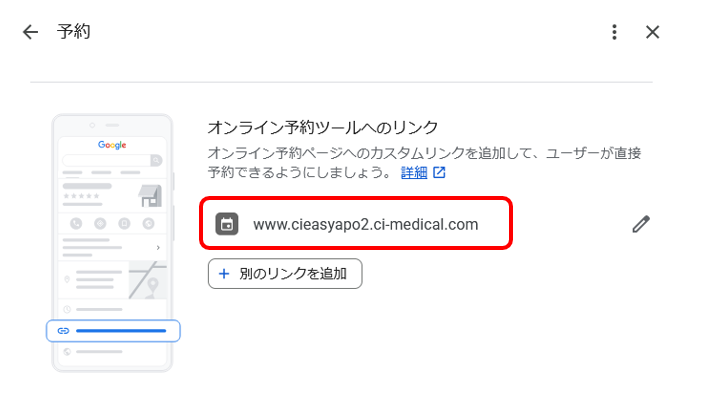
患者さんが地図から予約を始める入口になるのが「予約リンク」です。医院側が登録するURLで、どの予約システムでも使えます。地図にはカレンダーのアイコンとドメイン名の行で表示されることが多いです。
1. パネルの「予約」を開きます。
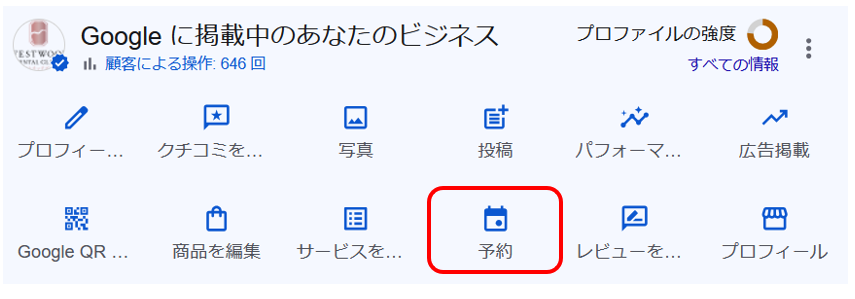
2. 「オンライン予約ツールへのリンク」に、患者さんが予約を始めるページが登録されているか確認します。
STEP 4:サービスを登録する(#6)
サービスは、診療メニューを一覧で載せる欄です。診療名で探している人に、医院の診療内容を伝えられます。
1. パネルの「サービスを編集」を押します。「サービス」の画面が開きます。
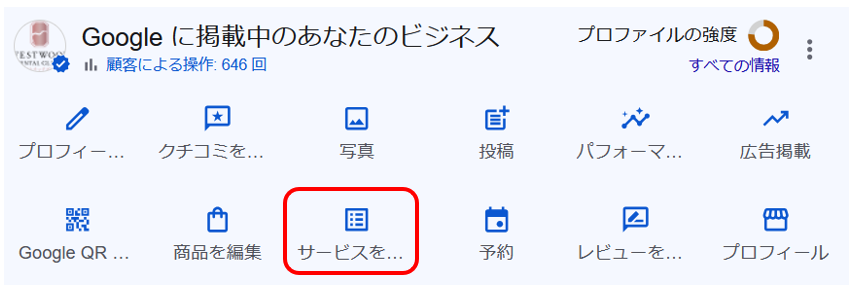
2. 画面は、カテゴリごとに分かれています。メインカテゴリの「歯科医院」と、追加したカテゴリごとに、登録済みのサービスが並びます。各行には、サービス名、説明の出だし、価格が表示されるので、実際の診療内容と合っているか確認します。行を押すと、内容を開いて直せます。
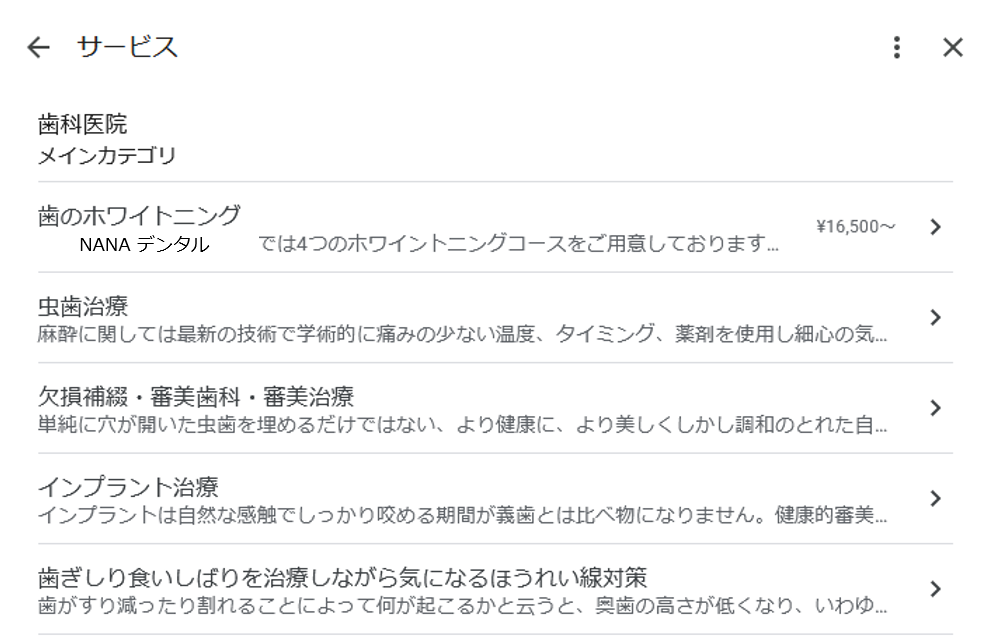
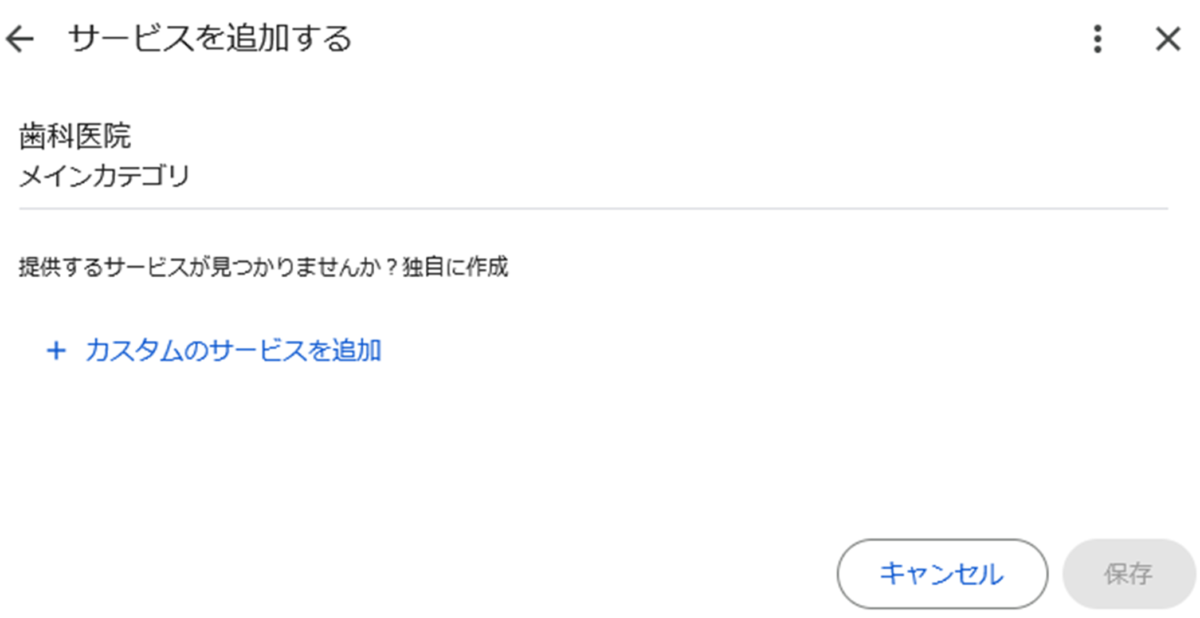
3. 足りない診療は、カテゴリの下の「サービスを追加」から足します。Googleが候補を出すときは、候補から選びます。候補にない診療は、診療名を自分で入れて追加します。
STEP 5:商品を登録する(#7)
「商品」は、もともとは物販向けの欄ですので、診療メニューの本命はSTEP 4のサービスで商品は補助として使います。
歯科医院でも商品を登録する必要があるのか?
Googleビジネスプロフィールの「商品」は、もともと歯ブラシや歯磨き粉のような、店舗で売る物を紹介する機能です。ただ、集客に力を入れている歯科医院では、診療メニューを商品として登録しているのをよく見かけます。
検索結果に影響するという公式の発表も確認できないのですが、インプラントや矯正、ホワイトニングなどのメニューを写真つきで紹介するなどして、プロフィールを見た人に分かりやすくアピールできるのは事実です。
「みんながやってるからやらざるをえない」という風潮になりつつある感はありますが、本当にユーザーにメリットがあるのかを大事にしたいですね。
1. パネルの「商品を編集」を押します。「商品」の画面が開きます。
2. 登録済みの商品が、写真つきのカードで並びます。「すべての商品」の欄で、カテゴリごとに絞り込めます。
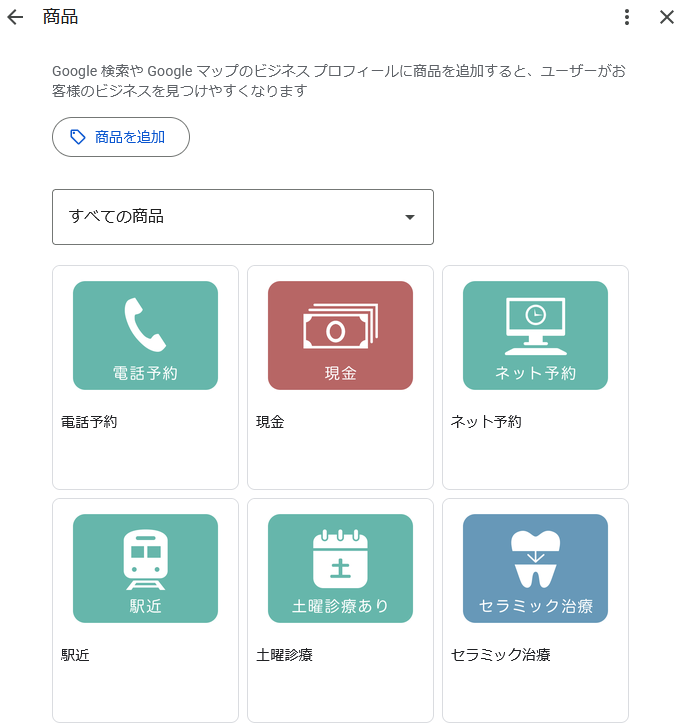
3. 登録済みの内容が、実際の診療や医院の特徴と合っているか確認します。
4. 足りないものは、「商品を追加」から足します。名前と写真を入れ、必要ならカテゴリや説明も入れます。
STEP 6:写真を追加する(#8)
1. パネルの「写真」を押します。「写真と動画」の画面が開きます。
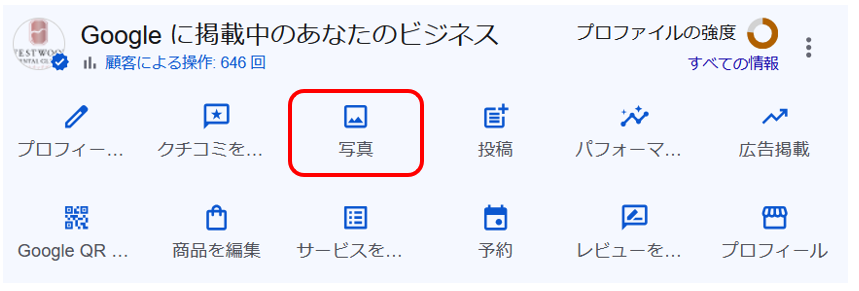
2. 画面の上に、「写真をすべて確認」と「写真を追加」のボタンがあります。その下に、登録済みの写真が並びます。
3. 写真ごとに、閲覧回数が表示されます。よく見られている写真と、あまり見られていない写真を見比べて、足りない種類を探します。
4. 「カバーを変更」「ロゴを変更」で、カバー写真とロゴを設定できます。カバーは、医院の印象が伝わる1枚を選びます。
5. 足りない写真は、「写真を追加」から足します。外観(入口や看板が分かるもの)、内観(受付・待合室・診療室)、院長やスタッフ、設備の写真がそろっていると、来院前の不安を減らせます。
6. 人が写る写真は、本人の了承を得てから載せます。
STEP 7:投稿を書く(#9)
投稿は、診療日の変更や休診など、患者さんに伝えたいお知らせを載せる欄です。
投稿はMEO対策になる?
投稿はMEOに影響があると言われています。投稿の役割は以下のとおり。
・休診や診療時間の変更を、検索やマップの医院情報で伝えられる
・ボタンから、ホームページの詳しいページへ案内できる
・投稿の言葉が、検索結果の補足として表示されることがある
ただ、ホームページのお知らせだけでも管理が大変なのに、ここまでは手が回らず放置されているのをよく見かけます。投稿は本当に伝えたいことがあるときに無理のない範囲で使用するでよいと考えます。
1. パネルの「投稿」を押します。
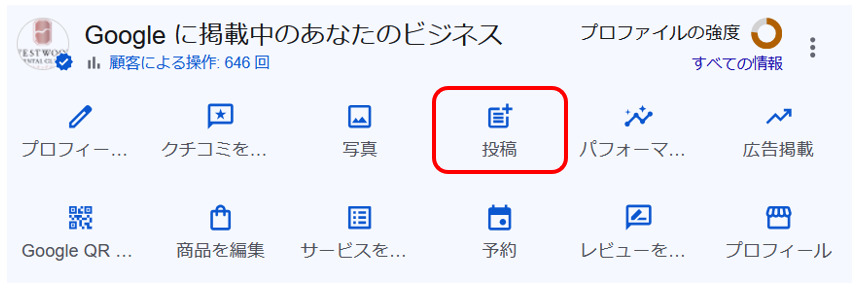
2. 診療日の変更や休診、新しい診療の開始など、患者さんに伝えたいお知らせを書きます。
3. 写真を1枚つけると、内容が伝わりやすくなります。
記入例
年末年始の休診のお知らせ
12月29日から1月3日まで、休診いたします。1月4日から、通常どおり診療します。お急ぎの場合は、お電話でご相談ください。
まとめ
今回は、Googleビジネスプロフィールの総点検の手順を、歯科医院の例で紹介しました。まずは基本情報を入力して、検索の土俵に乗るところから、始めてみてください。
当スタジオでは、ホームページの制作とあわせて、Googleビジネスプロフィールの整備・運用のご相談も承っています。お気軽にご相談ください。